➜︎ Retour - Menu Installation de l'App - Menu général
Installation de l'App sur Android
Si vous êtes en train de lire cette page sur le navigateur Chrome de votre appareil Android, il vous suffit de cliquer sur le lien : https://melkal.com/app/melkal-android-1.7-release.apk
Sinon, vous pouvez copier le lien ci-dessus et le coller dans la barre d'adresse de votre navigateur web Chrome sur votre appareil Android. Appuyez sur la touche Entrée pour valider.
Les captures d'écran ci-dessous montrent l'installation sur téléphone, mais c'est similaire sur les tablettes et nos caisses tactiles Android :
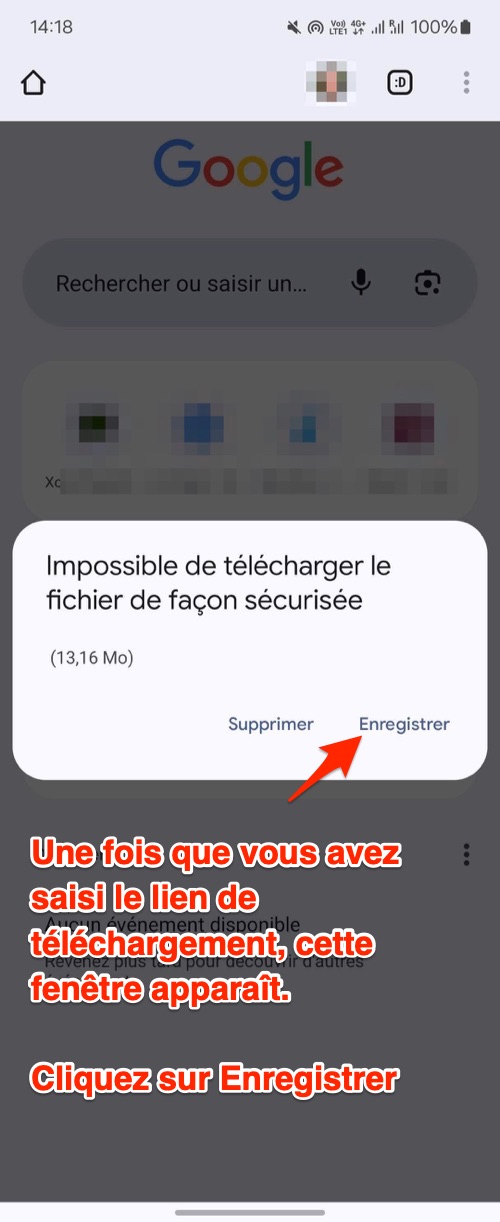
• Une fois que vous avez collé le lien dans Chrome Android et validé, le téléchargement de l'application va démarrer, mais Android peut vous demander une confirmation. Cliquez alors sur "Enregistrer".
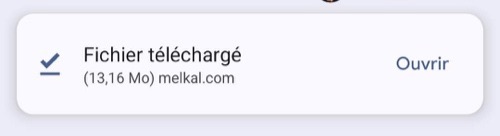
• Si l'installation ne démarre pas automatiquement, cliquez sur "Ouvrir" :
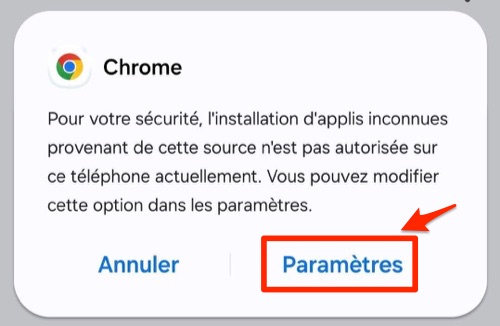
• Cliquez ensuite sur "Paramètres" :
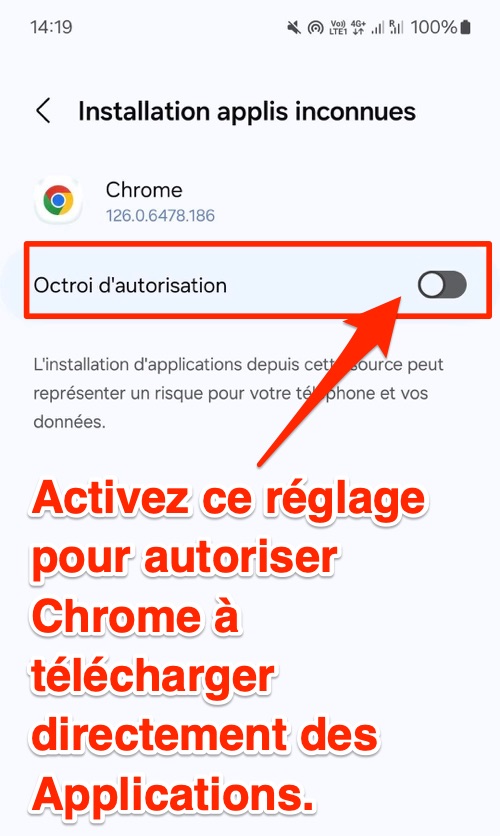
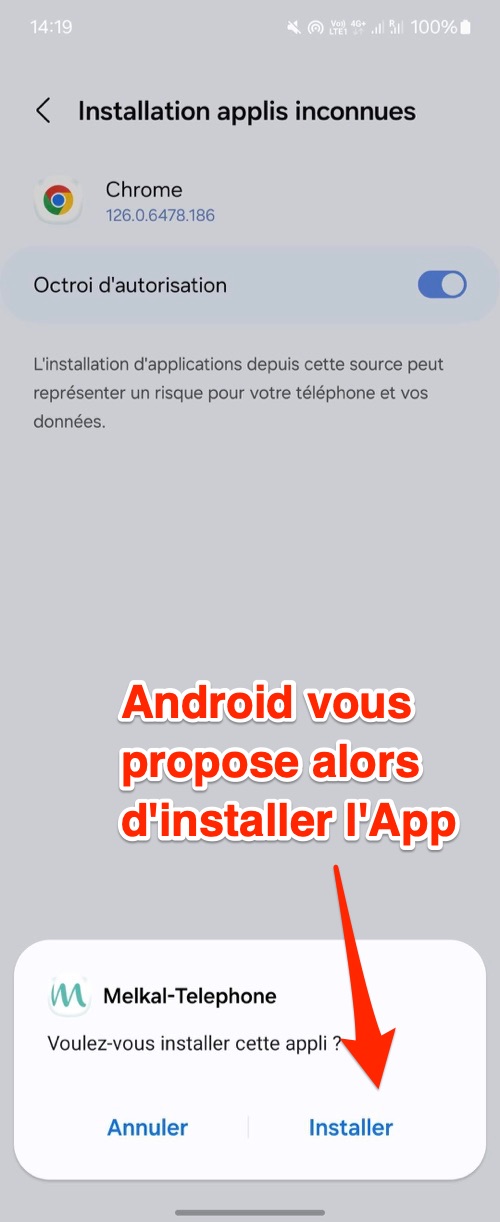
• Cliquez maintenant sur "Octroi d'autorisation" pour autoriser Chrome à télécharger une application sans avoir besoin de passer par le Play Store :
• Android vous propose alors d'installer notre App. Cliquez sur "Installer" :
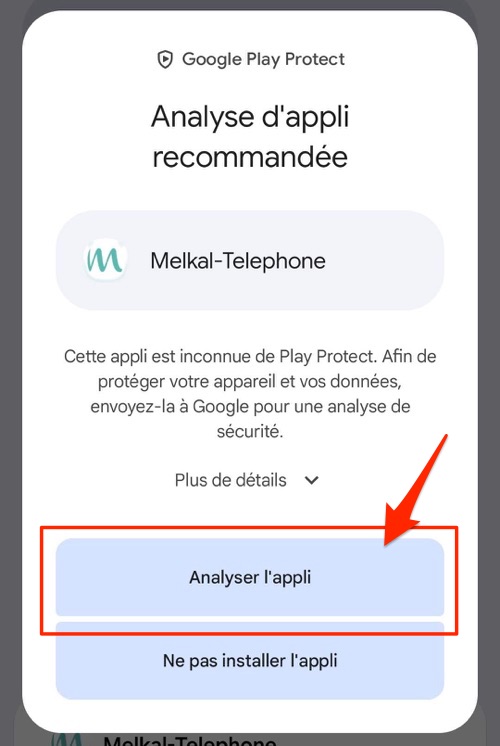
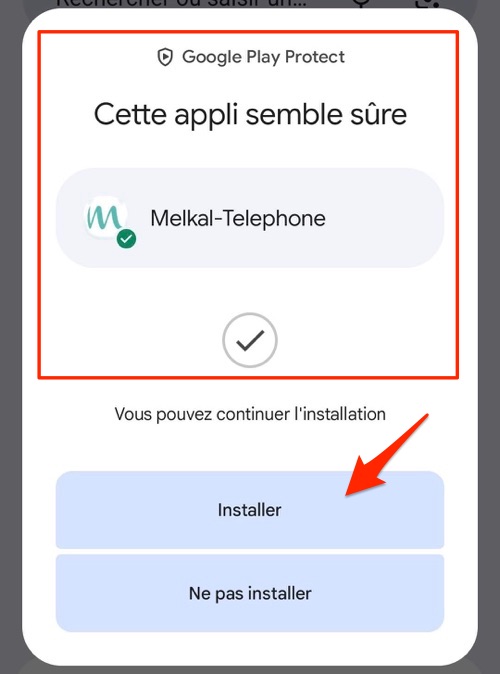
• Dans certaines versions d'Android, le système vous demandra d'analyser l'application, vous pouvez le faire, c'est juste une étape à confirmer :
• L'App est installée !
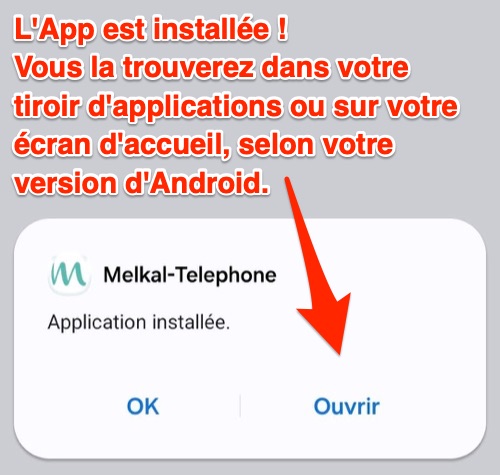
• Ouvrez maintenant votre App Melkal, soit en cliquant sur le lien "Ouvrir" affiché à l'écran, soit en appuyant sur l'icône de l'App sur votre écran Android.
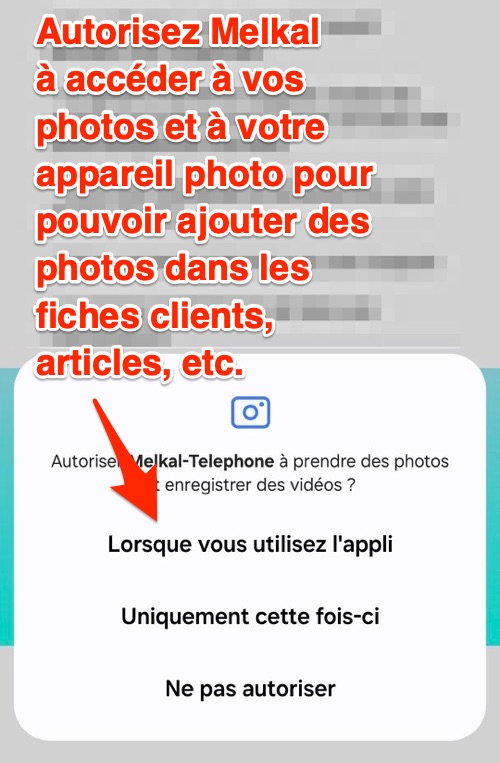
• Une fois l'App lancée, Android vous demandera (maintenant ou plus tard) d'autoriser Melkal à accéder à vos photos et à votre appareil photo, afin que vous puissiez facilement ajouter des photos dans les fiches clients et articles.
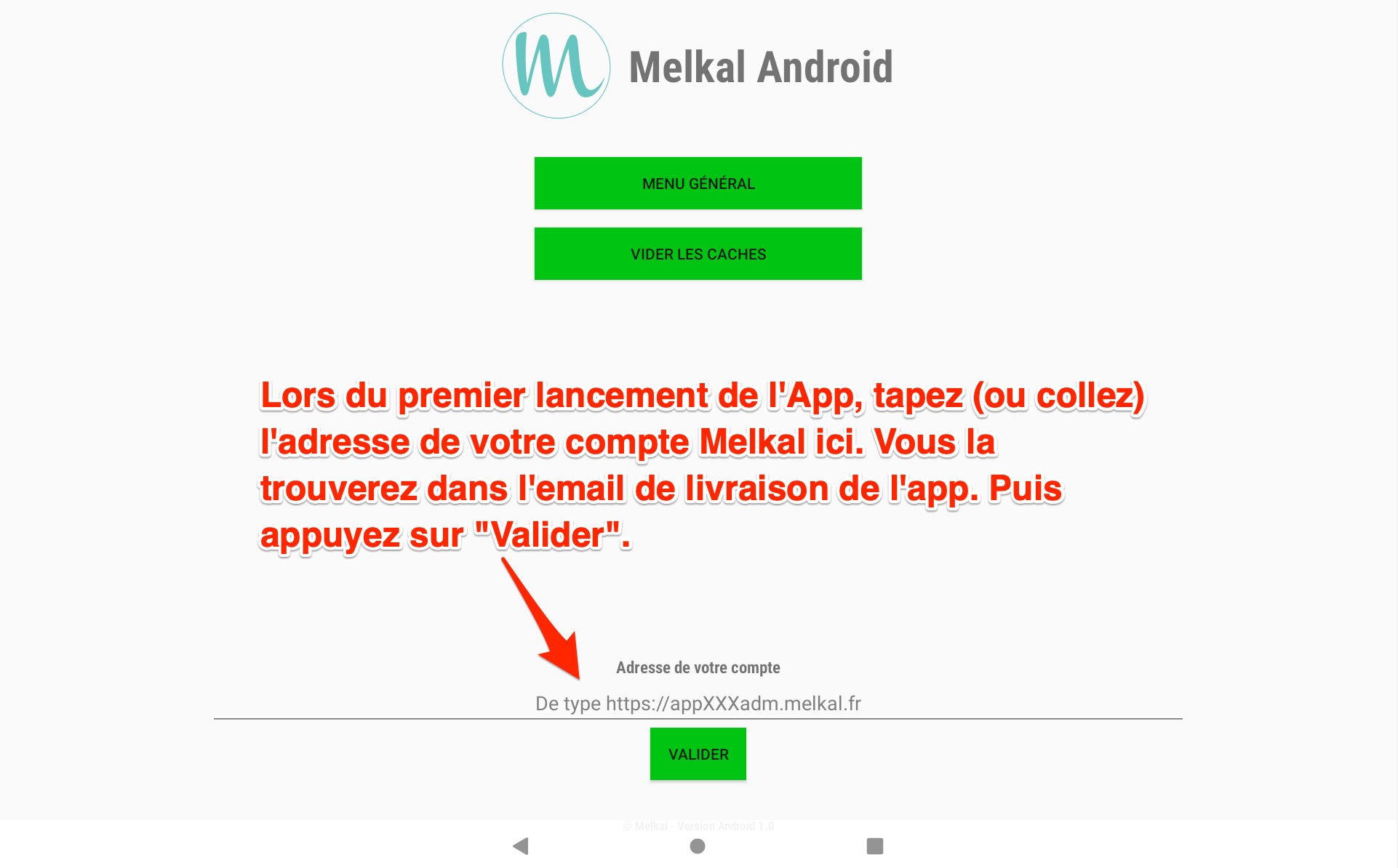
• Entrez maintenant l'adresse de votre compte Melkal et appuyez sur "Valider". Vous trouverez l'adresse de votre compte Melkal dans l'email de livraison de l'application.
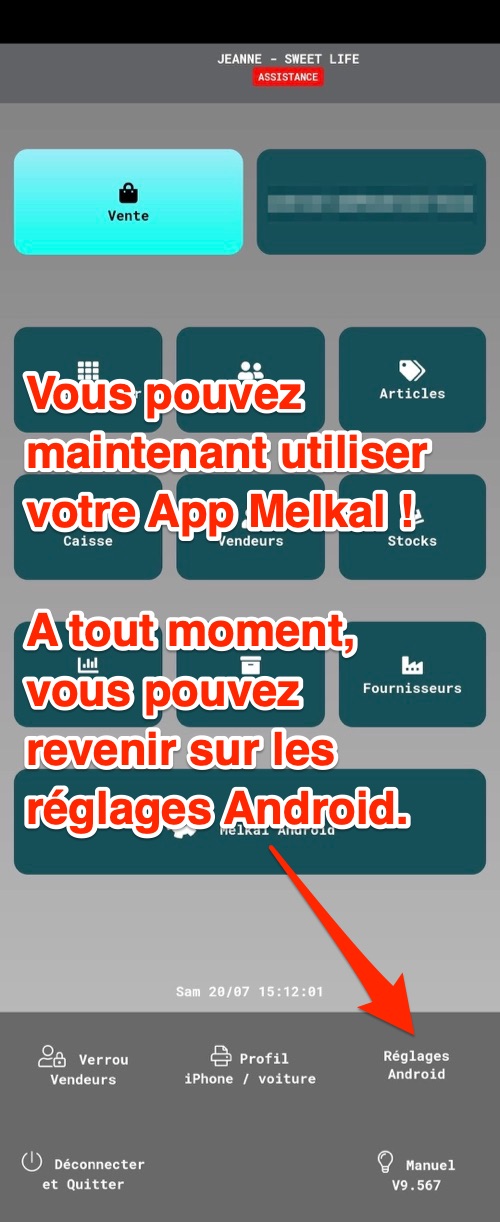
• Le menu principal de Melkal est alors affiché, comme vous pouvez le voir ci-dessous.
• C'est terminé, vous pouvez travailler !
• En cliquant sur le bouton "Réglages Android", vous pouvez revenir à la fenêtre précédente (fenêtre de réglages Android) si besoin.
Si nous appuyons sur le bouton "Réglages Android" ci-dessus, la fenêtre de réglages Android est alors réaffichée :
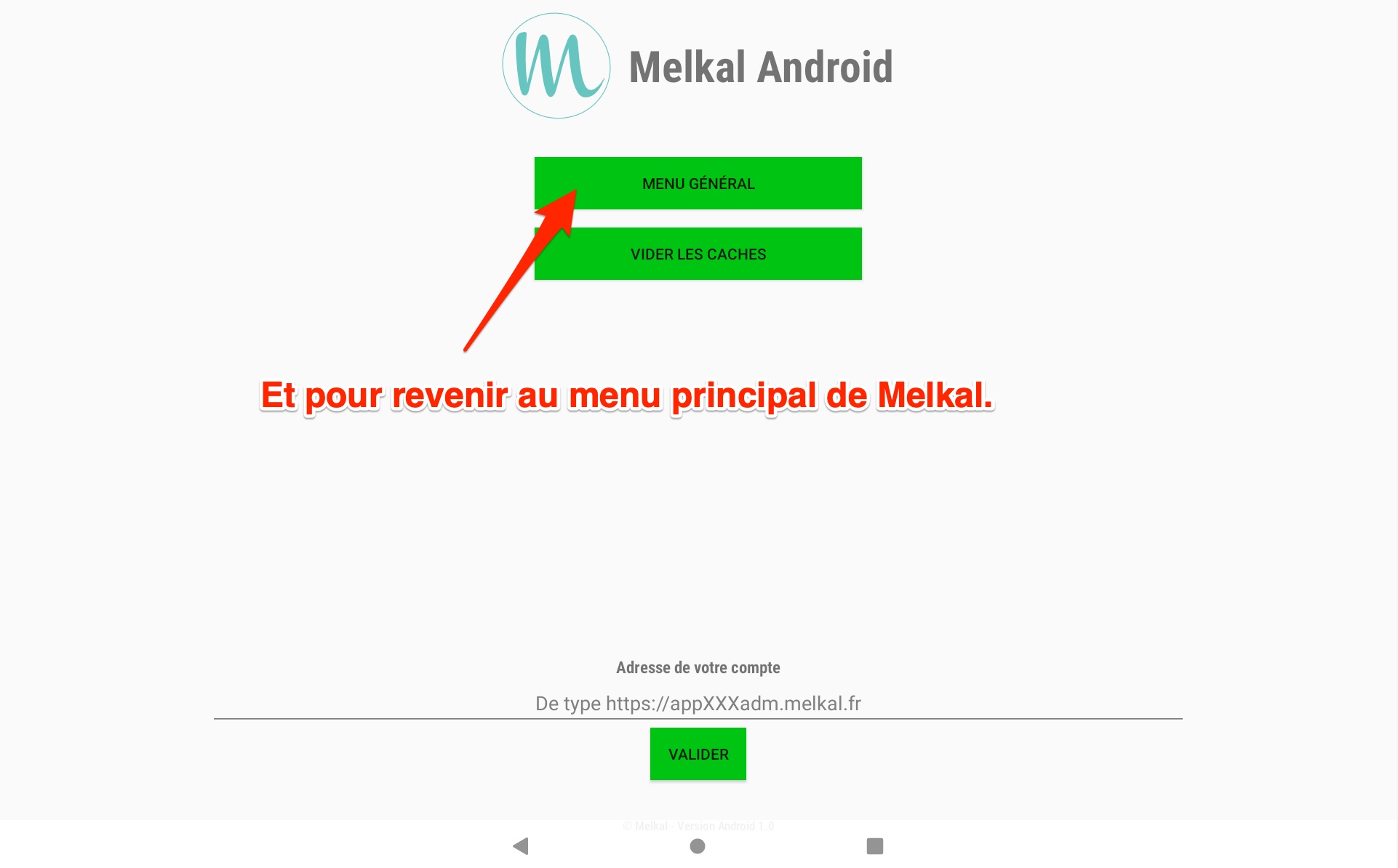
Et pour revenir à la fenêtre principale, il suffit d'appuyer sur le bouton "Menu général".