➜︎ Retour - Menu Installation de l'App - Menu général
Installation de l'App sur Mac
• Mac récent (à puce Apple Silicon) : Téléchargez l'application Melkal sur votre appareil MacOS en cliquant ici.
• Mac très ancien (à puce Intel) : Téléchargez l'application Melkal sur votre appareil MacOS en cliquant ici.
• Une fois le fichier téléchargé, il est visible dans votre dossier "Téléchargements".
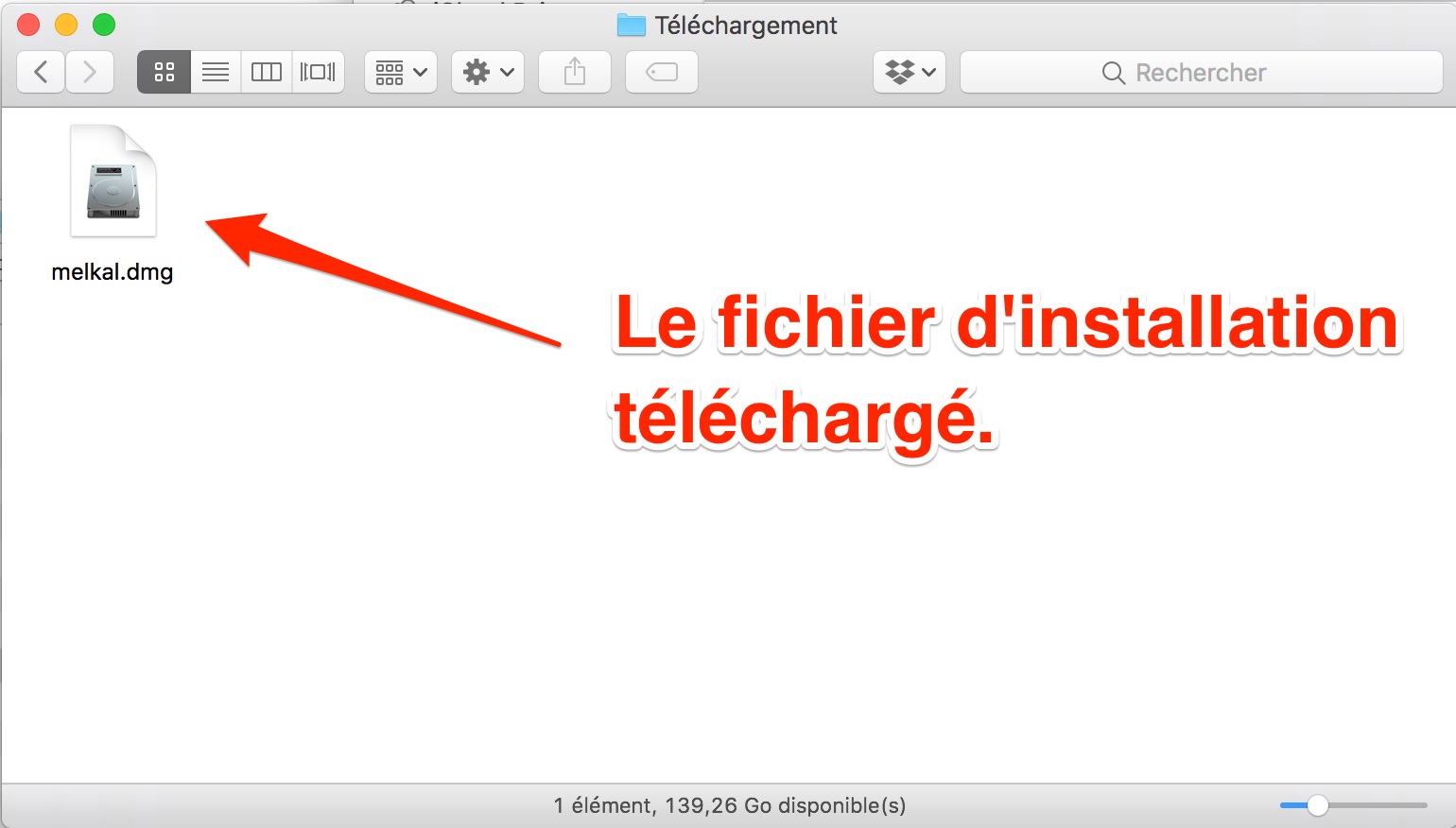
• Double-cliquez-le. La fenêtre suivante apparaît alors avec l'application Melkal :
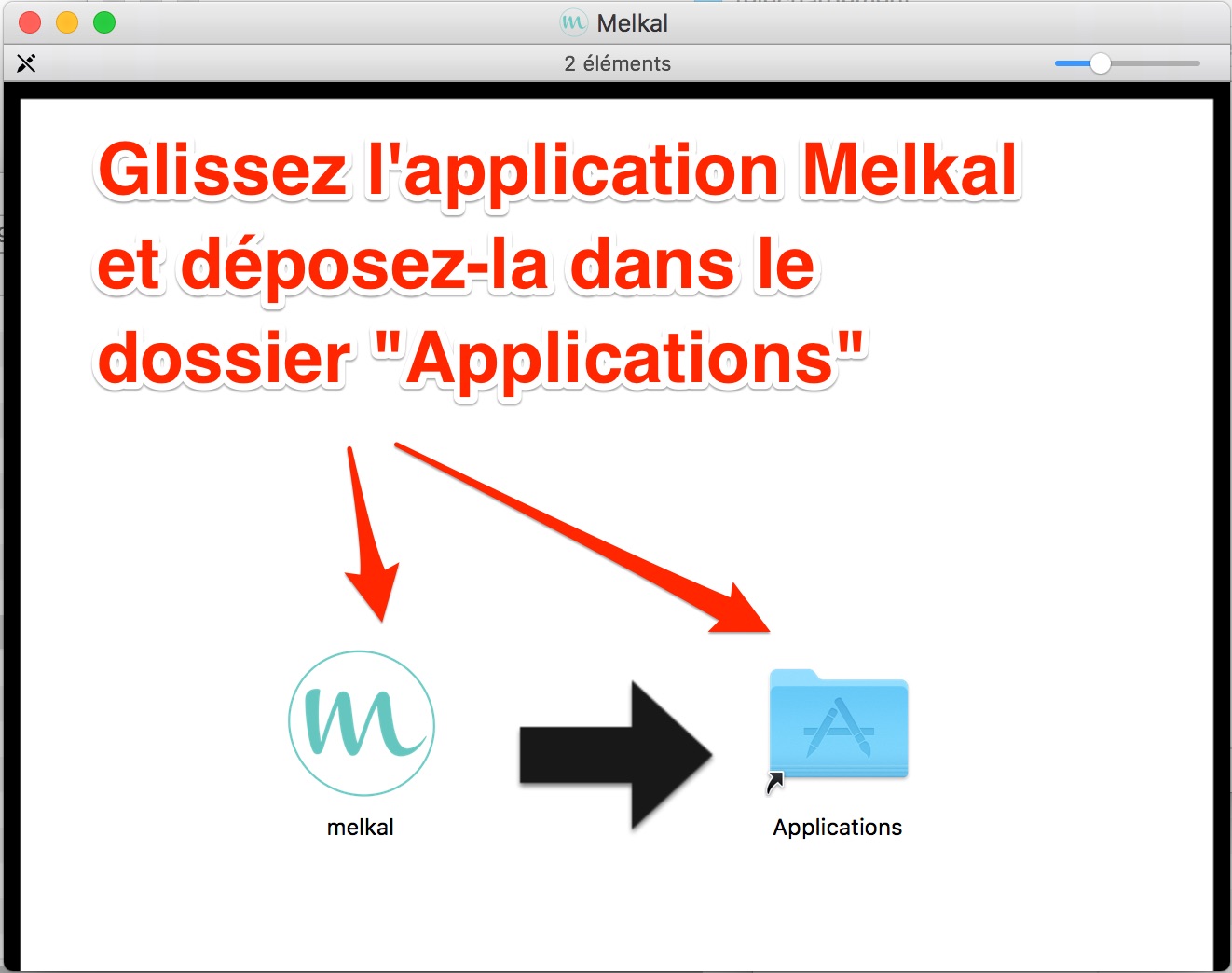
• Important : Glissez l'application Melkal dans le dossier "Applications".
• Vous n'avez plus qu'à double-cliquer sur le dossier "Applications", vous y trouverez l'application "Melkal". Double-cliquez-la.
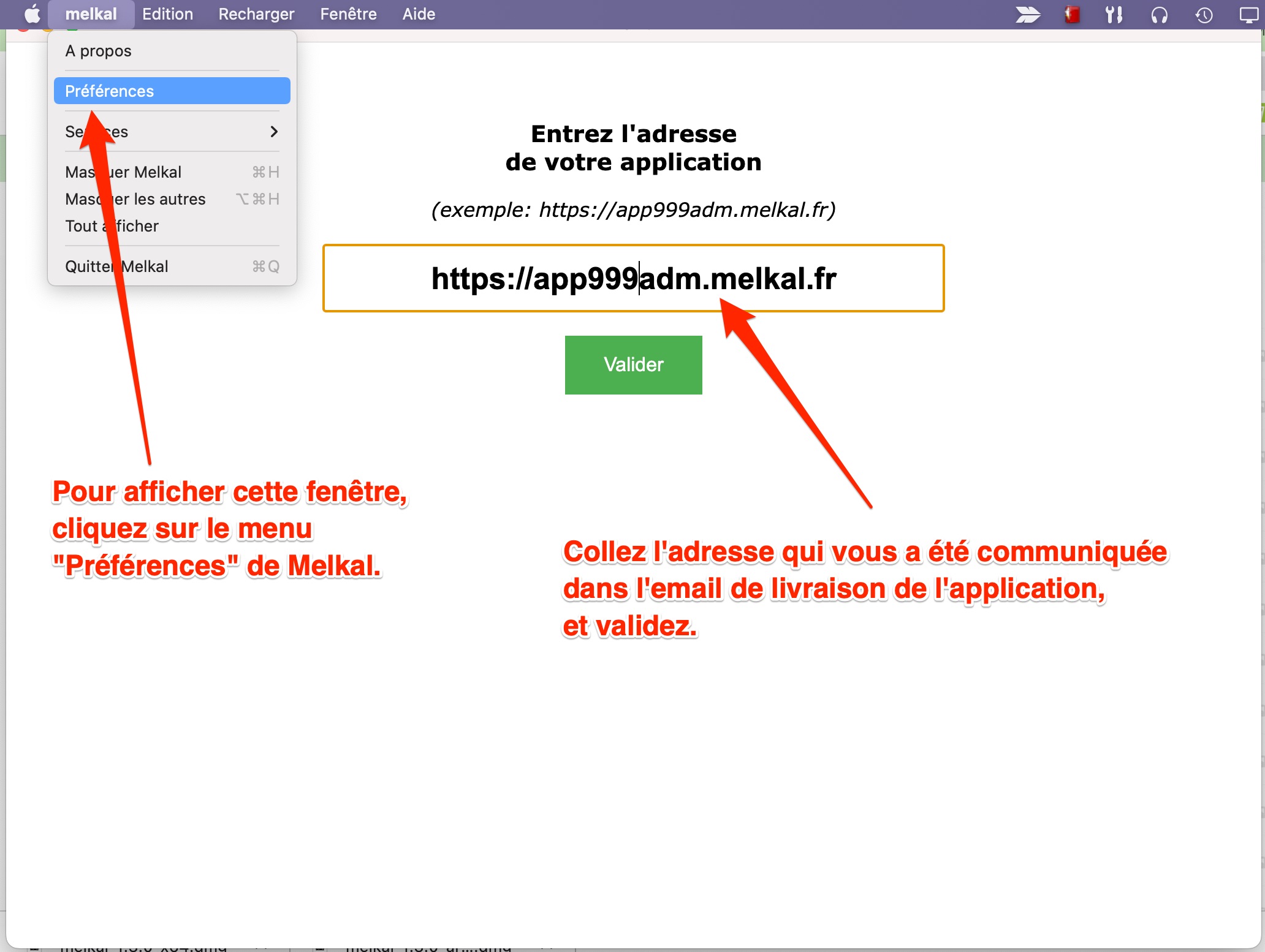
• L'application se lance, tapez l'adresse de votre application (communiquée dans l'email de livraison de l'application, par exemple https://app999adm.melkal.fr).
• Tapez maintenant votre identifiant en cliquant sur les cases à l'écran (cliquez avant sur "Rester connecté" si vous ne voulez pas le retaper chaque fois).
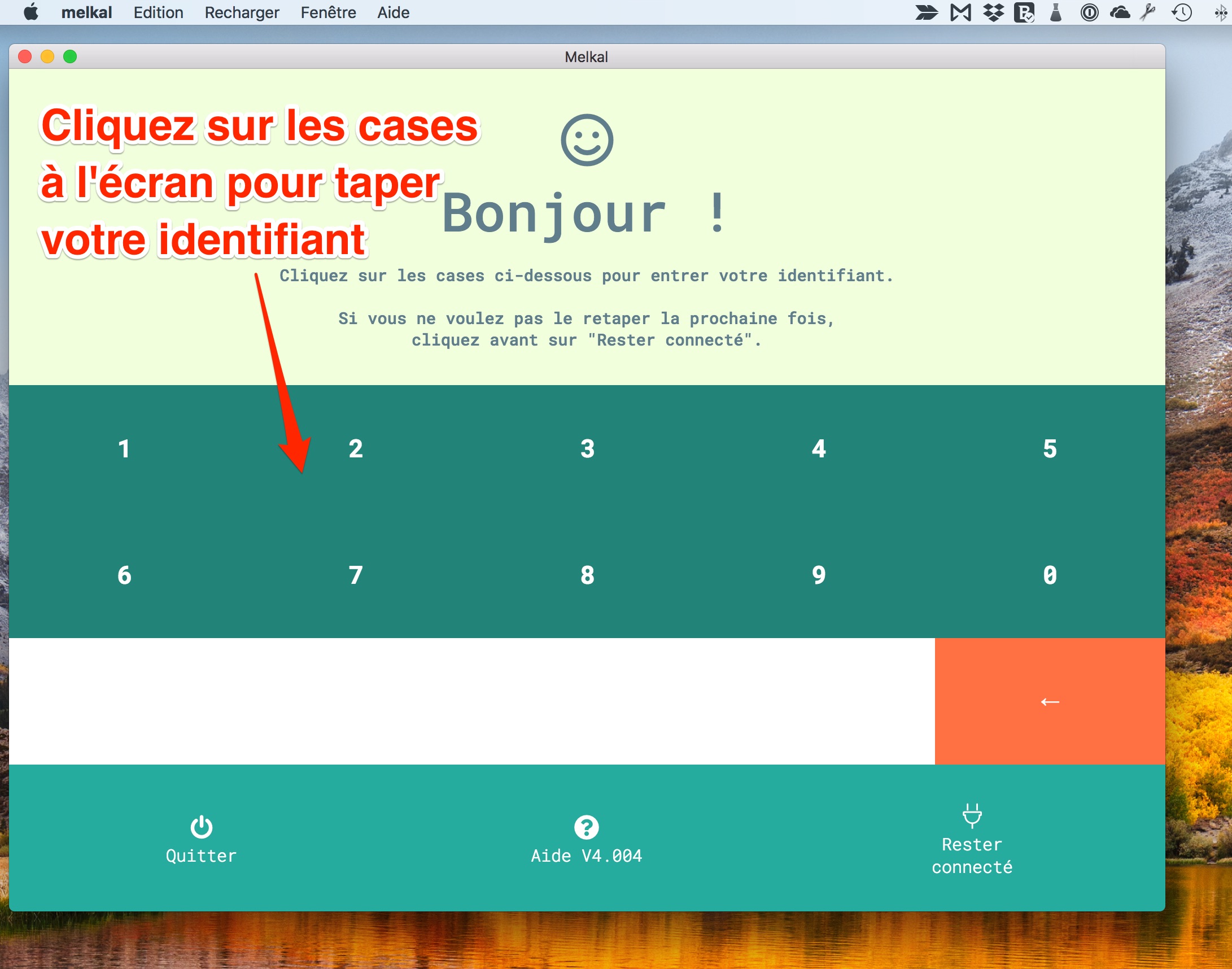
• Vous pouvez maintenant utiliser Melkal !
Il peut être judicieux de faire un clic-droit sur l'icône de Melkal dans le dock, puis dans le petit menu qui s'affiche, aller dans "Options" et cocher "Garder dans le dock" si ce n'est pas déjà coché. Comme cela, lorsque vous aurez quitté l'application Melkal, vous pourrez facilement la relancer en cliquant sur cette icône.
Si vous avez un petit écran, ou un écran large mais peu haut, il faut utiliser Melkal en plein écran : Cliquez sur le petit bouton rond vert en haut à gauche de la fenêtre de Melkal pour la passer en plein écran (ou utilisez le raccourci-clavier "Control + Command + F").
En bas du menu principal de Melkal, vous avez aussi un bouton "Plein écran" qui a le même effet.
N'oubliez pas que vous pouvez passer d'une application à une autre en utilisant le raccourci-clavier Command + Tabulation, que les applications soient en mode "plein écran" ou non. Donc, même en mode "Plein écran", vous pouvez facilement passer d'une application à une autre.
Si jamais l'application Melkal n'est pas compatible avec votre ordinateur, par exemple parce que vous avez une vieille version de MacOS ou un écran avec une très basse résolution, vous pouvez aussi utiliser Melkal sur le navigateur web Google Chrome (mais le paramétrage du matériel, de l'imprimante-ticket, est différent).