➜︎ Retour - Menu Installation de l'App - Menu général
Installation de l'App sur Windows
• Lors du téléchargement, il faudra peut-être confirmer le téléchargement, comme vous pouvez le voir sur les captures d'écran ci-dessous :
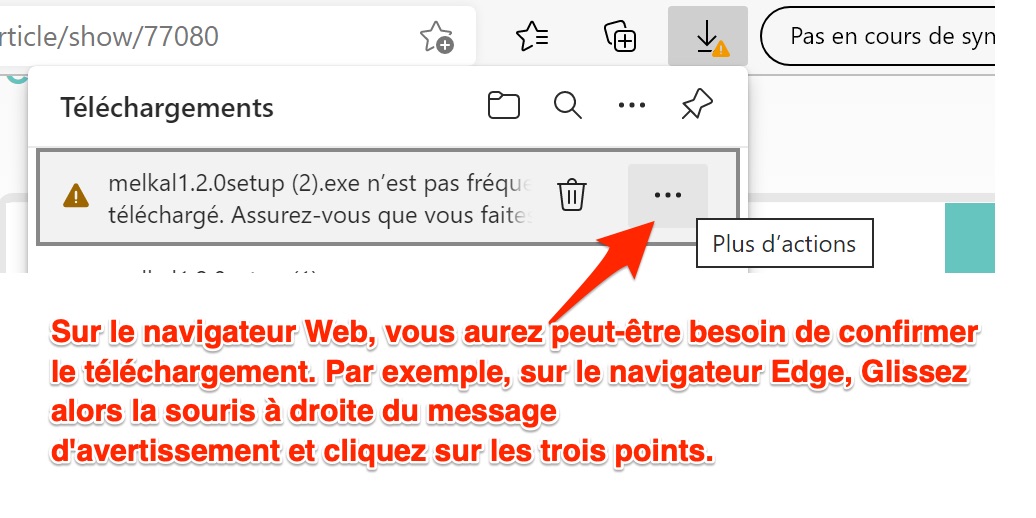
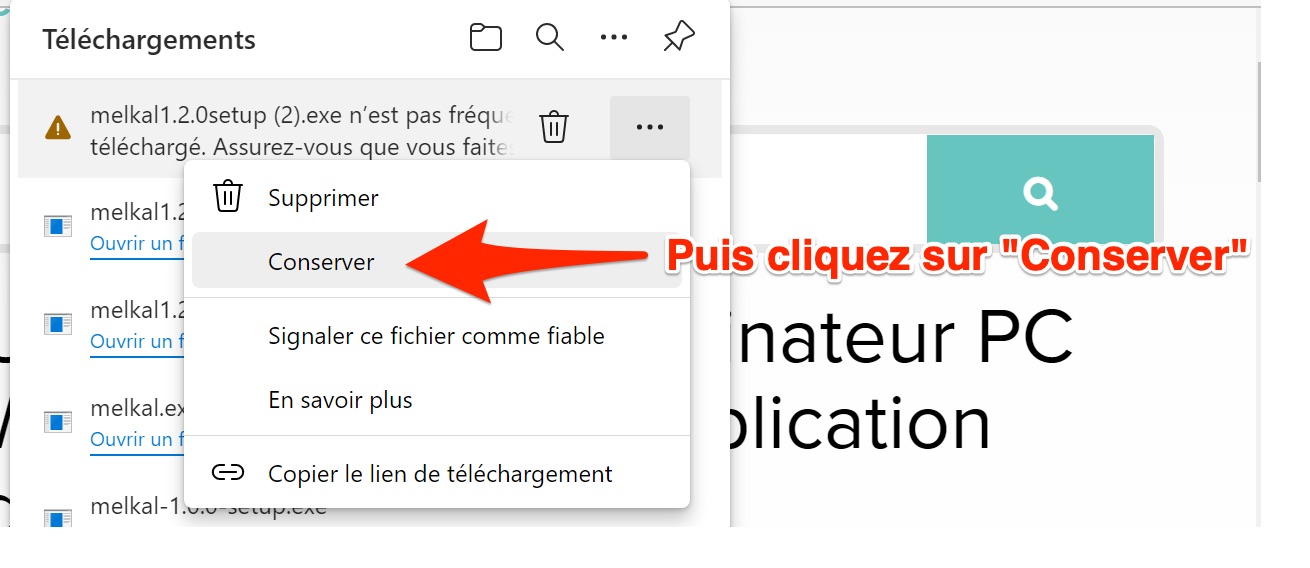
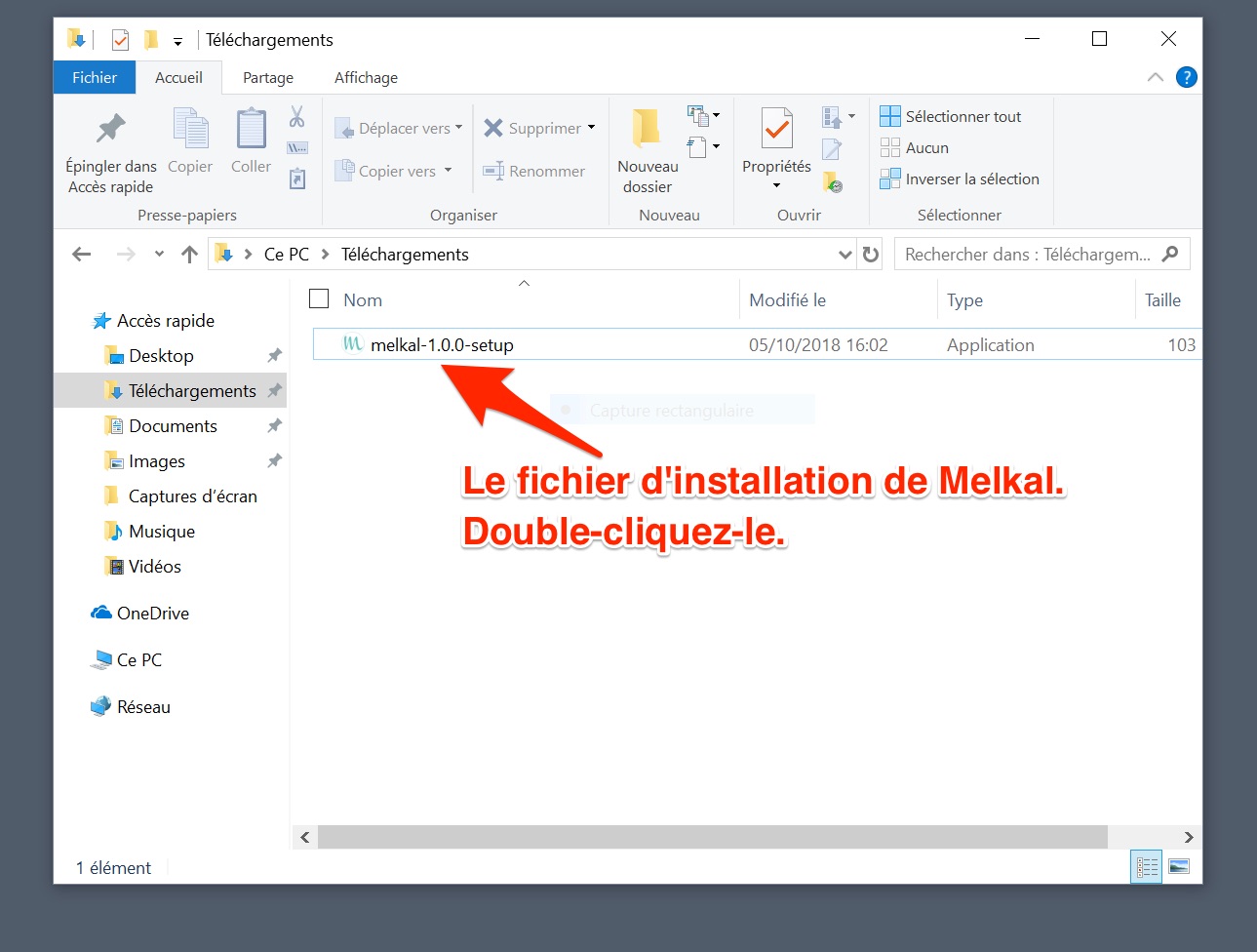
• Une fois le fichier téléchargé, double-cliquez-le si l'installation ne se lance pas toute seule :
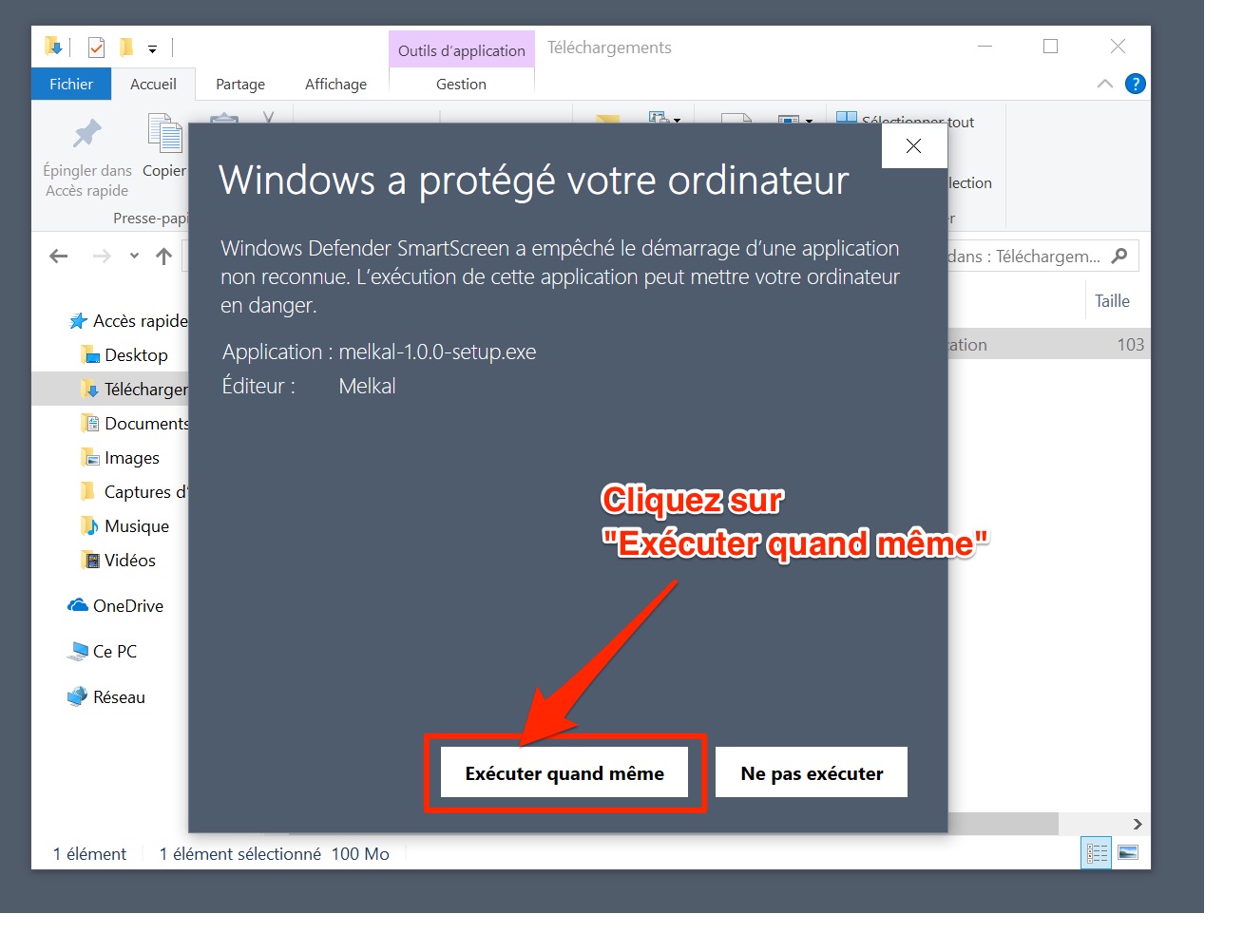
• Melkal n'étant pas encore suffisamment connu de Microsoft, cet écran peut s'afficher (cela devient rare) :
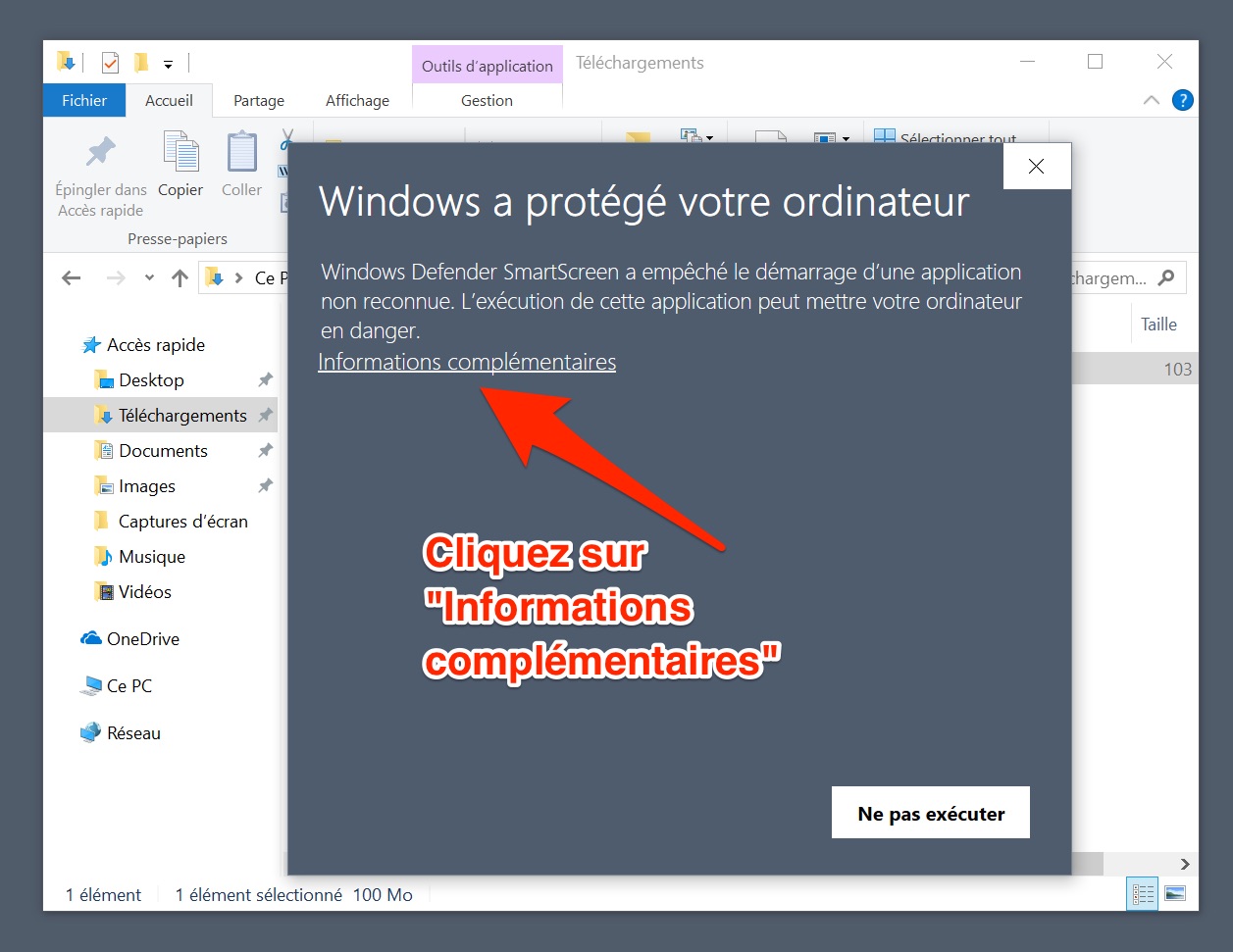
• Cliquez alors sur "Informations complémentaires". Puis sur "Exécuter quand même" :
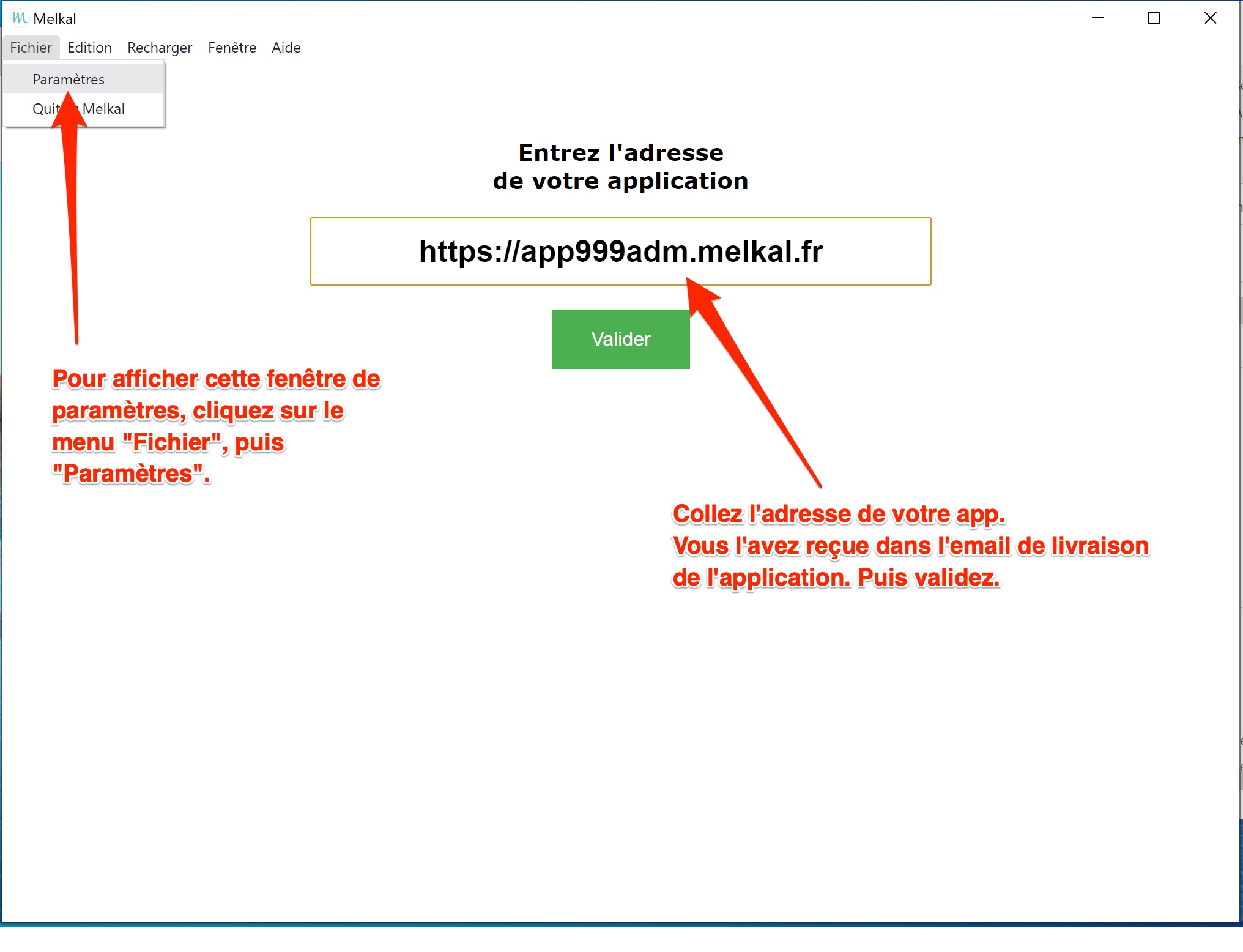
• L'application Melkal se lance, tapez l'adresse de votre compte (communiquée dans l'email de livraison de l'application), puis validez.
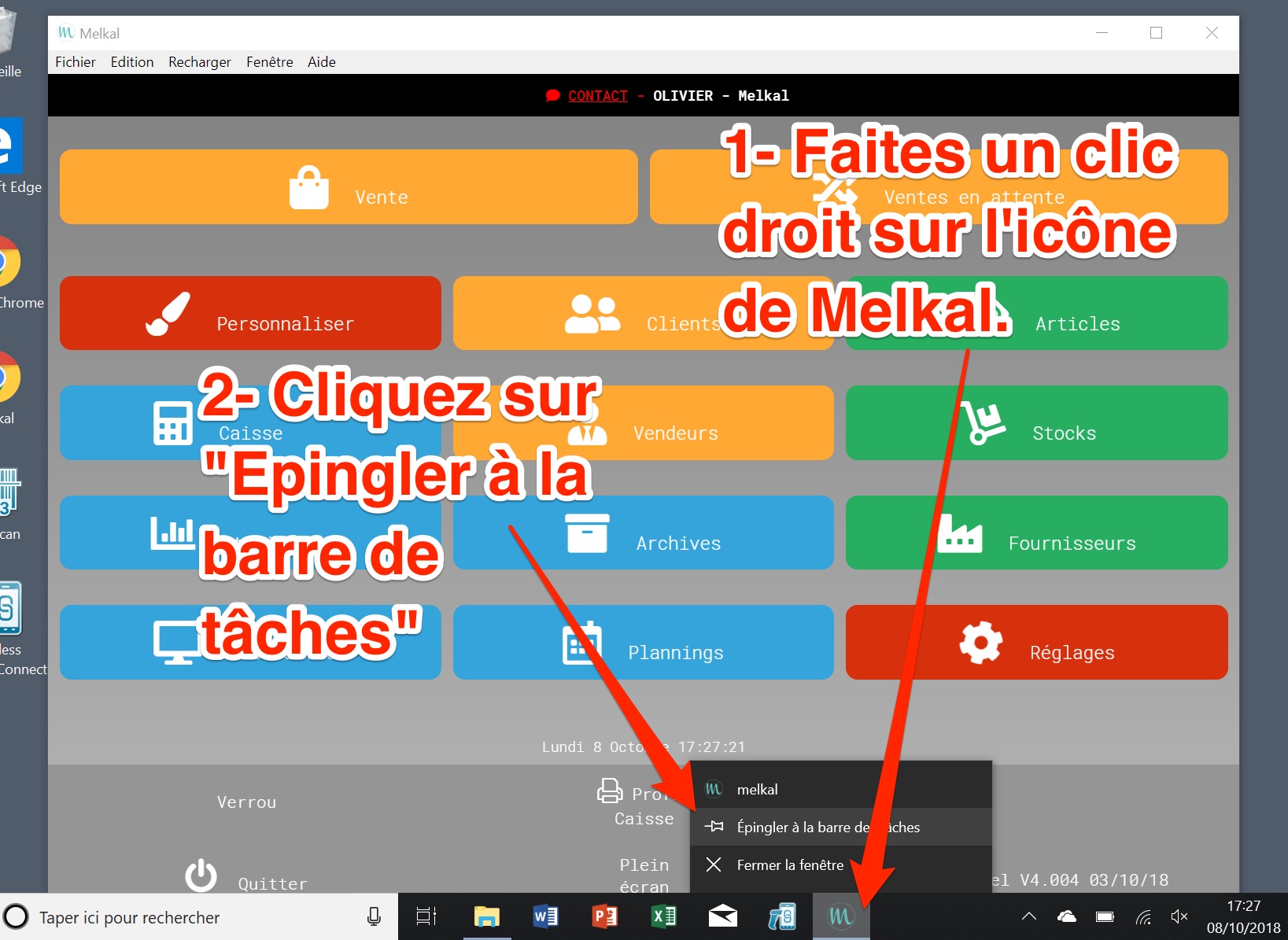
• IMPORTANT : Tant que Melkal est ouvert, épinglez-le à la barre de tâches, sinon vous aurez du mal à le retrouver ! Suivez les explications sur la capture d'écran ci-dessous.
Comme cela, lorsque vous fermez Melkal, vous n'aurez plus qu'à cliquer sur cette icône de la barre de tâches lorsque vous aurez besoin de le relancer.
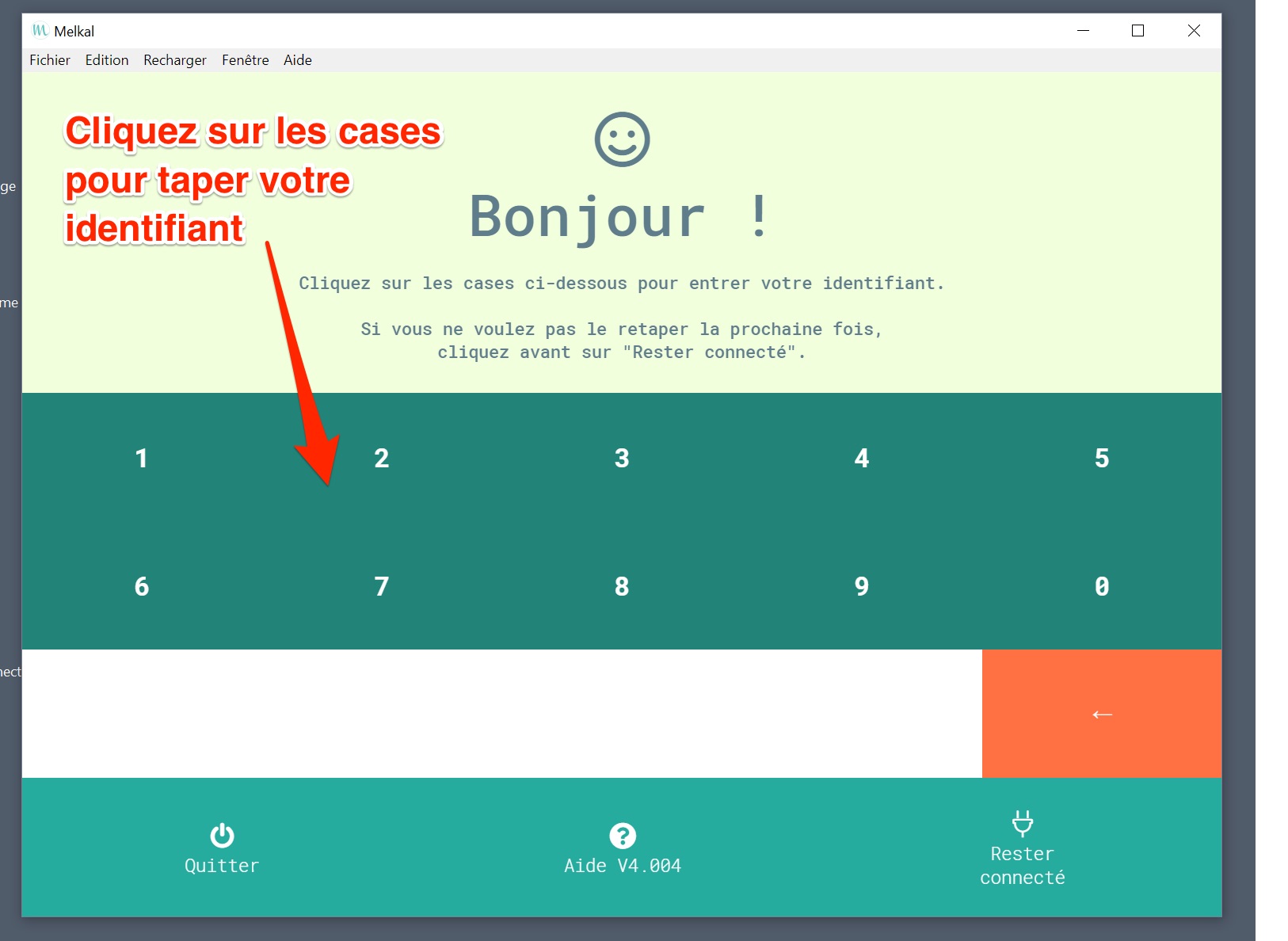
• Tapez maintenant votre identifiant en cliquant sur les cases à l'écran (cliquez avant sur "Rester connecté" si vous ne voulez pas le retaper chaque fois).
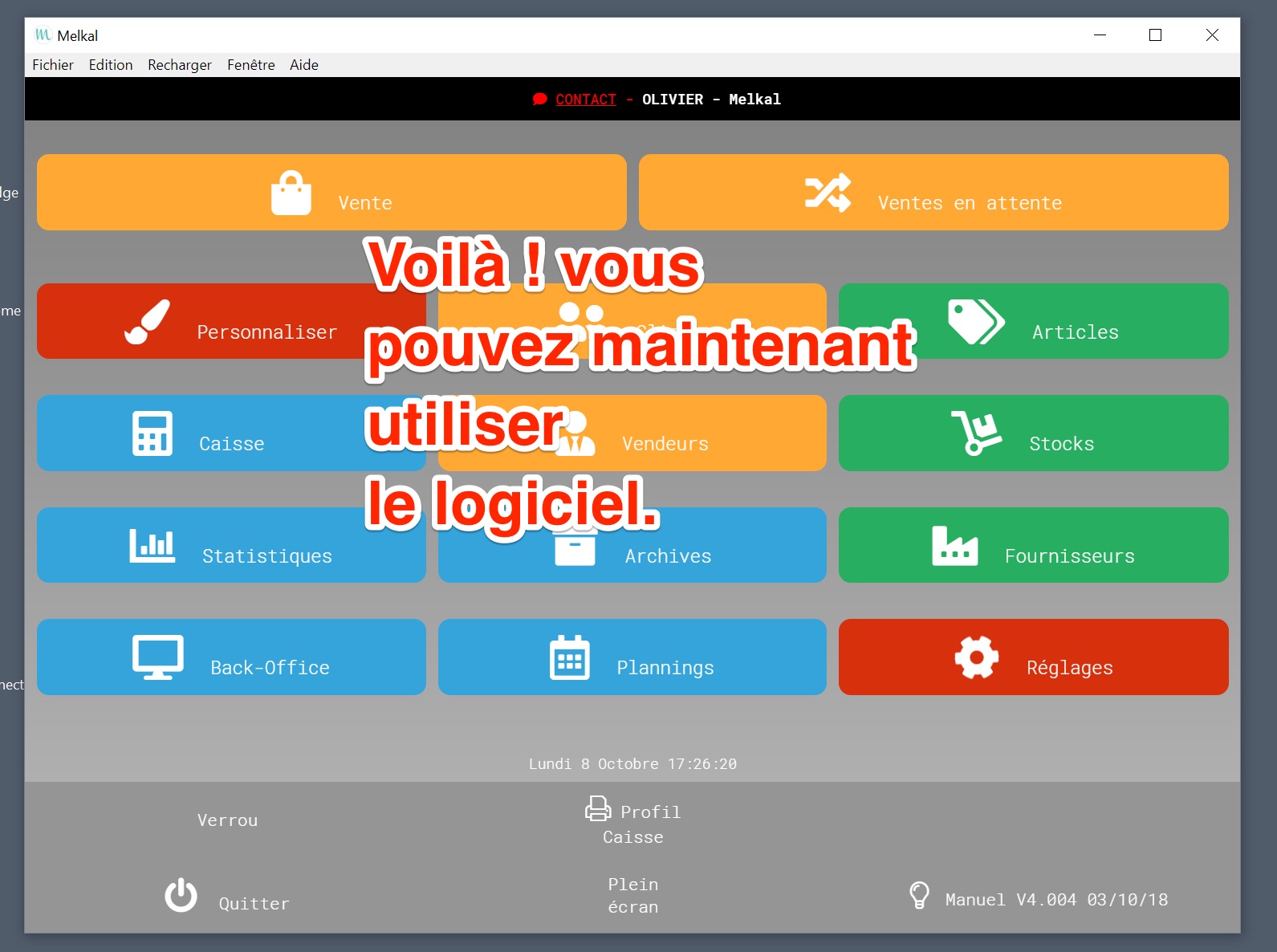
N'oubliez pas d'épingler l'App à la barre de tâches (voir ci-dessus).
Melkal doit s'utiliser en plein écran si vous avez un petit écran ou un écran large mais peu haut : Appuyez sur la touche "F11" de votre clavier pour passer en plein écran, la barre de tâches de Windows sera alors automatiquement masquée. En réappuyant sur F11, vous désactiverez de nouveau le plein écran.
En bas du menu principal de Melkal, vous avez aussi un bouton "Plein écran" qui a le même effet.
N'oubliez pas que vous pouvez passer d'une application à une autre en utilisant le raccourci-clavier de Windows "Alt+tabulation", que les applications soient en mode "plein écran" ou non. Donc, même en mode "Plein écran", vous pouvez facilement passer d'une application à une autre.
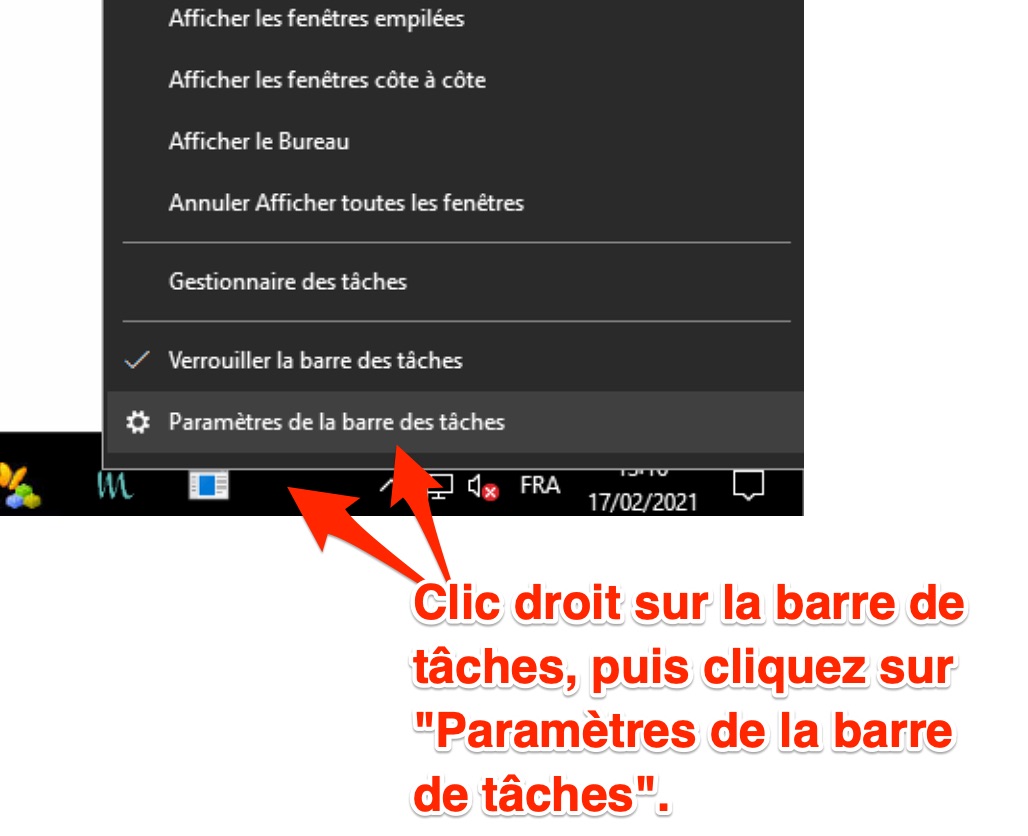
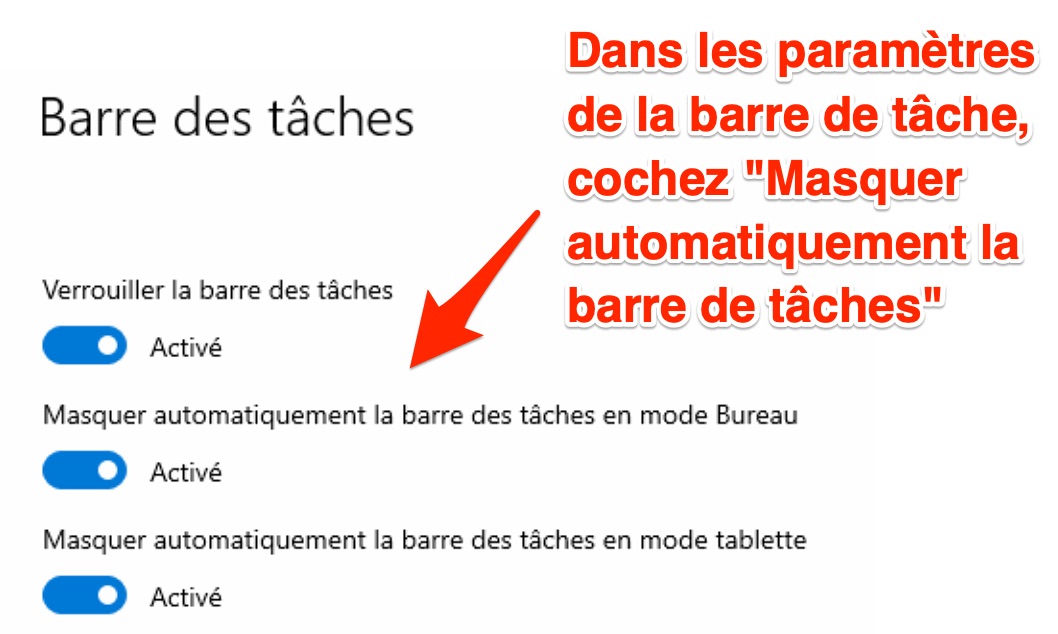
Si vous ne voulez pas utiliser le mode "Plein écran", vous pouvez aussi masquer automatiquement la barre de taches sur Windows. Avec ce réglage, la barre de tâches n'apparait que lorsque vous glissez la souris en bas de l'écran :
Si jamais l'application Melkal n'est pas compatible avec votre ordinateur, par exemple parce que vous avez une vieille version de Windows ou un écran avec une très basse résolution, vous pouvez aussi utiliser Melkal sur le navigateur web Google Chrome (mais le paramétrage du matériel, de l'imprimante-ticket, est différent).