➜︎ Retour - Menu Import en masse de produits déclinés
Explications importantes sur l'import en masse de produits déclinés
Mais attention, il est vivement conseillé d'importer/créer un échantillon de quelques articles et de vérifier que tout s'est bien passé, avant d'essayer d'importer/créer d'un coup des milliers d'articles !
Important : Il faut que toutes les déclinaisons d'un même article aient la même référence fabricant (afin que le logiciel puisse identifier que toutes ces déclinaisons appartiennent bien à un seul article), et que les déclinaisons soient cohérentes entre elles. Par exemple, si l'article est disponible en deux tailles et trois couleurs, cela fait un total de 6 déclinaisons, 6 lignes d'articles, - obligatoirement -.
Une grille de tailles et de couleurs est une sorte de tableau, avec en abscisse les tailles et en ordonnées les couleurs. Et il ne peut pas y avoir de trous dans cette grille, même si vous ne commandez pas certains couples de taille/couleur.
Par exemple, si l'article est disponible en :
Couleurs :
- Noir
- Blanc
Tailles :
- M
- X
- XL
Cela donnera au final un tableau de ce type :
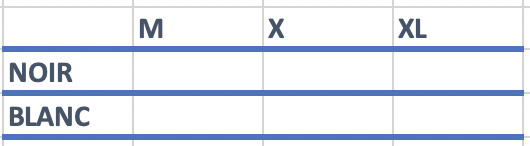
Il faut donc qu'il y ait 6 lignes dans cet exemple :
Noir / M
Noir / X
Noir / XL
Blanc / M
Blanc / X
Blanc / XL
Deux versions de ce tableau sont disponibles : l'une avec prix TTC, l'autre avec prix HT. La seule différence est que dans le premier cas, vous entrez vos prix de vente toutes taxes comprises (TTC), alors que dans le deuxième cas, vous entrez vos prix de vente hors taxes (HT), selon vos préférences. Bien sûr, dans les deux cas, vos fiches articles comprendront les prix HT et TTC, c'est uniquement une préférence de saisie.
Deux manières d'entrer les articles :
• Soit vous les tapez directement dans le tableau de Melkal.
• Soit vous travaillez sur une feuille Excel (ou un autre logiciel), et vous importez les colonnes à l'aide de simples copier-coller (la première ligne du tableau Melkal est réservée aux titres de colonnes).
Une fois que vous avez copié les colonnes à importer, utilisez le raccourci-clavier habituel (ctrl + V sur Windows, ou Cmd + V sur Mac) pour coller les données dans le tableau Melkal.
Descriptif des colonnes du tableau d'import
| Colonne | Explications |
|---|---|
| Nom court 1 et Nom court 2 | les deux lignes de 8 caractères qui apparaîtront sur la case de l'article sur l'écran de vente (et sur les tickets de caisse si vous décidez d'imprimer le nom court sur les tickets). Si ce n'est pas important pour vous, laissez-les vides, Melkal remplira automatiquement "Nom court 1" avec les 8 premiers caractères du nom long. |
| Nom long | le nom de l'article. Si vous ne le remplissez pas, Melkal reprendra automatiquement les Nom court 1 et Nom court 2 dans le nom long. Si vous ne mettez ni nom court, ni nom long, l'article ne pourra pas être importé. Vous devez remplir l'un des deux. |
| Fournisseur | le nom du fournisseur de l'article. Si vous ne mettez rien, il n'y aura pas de fournisseur pour cet article (et donc pas de prix d'achat, ni achat/stock possible tant que vous n'aurez pas indiqué un fournisseur pour cet article). Si vous mettez un fournisseur qui n'existe pas dans le logiciel, ce fournisseur sera automatiquement créé lors de l'import de l'article. |
| Ref Fournisseur | vous pouvez mettre ici la référence de l'article chez le fournisseur indiqué en colonne précédente. |
| Prix d'achat | le prix d'achat HT de l'article chez le fournisseur indiqué en colonne "Fournisseur". Si vous ne mettez rien, il sera de 0 (zéro). Le prix est en euros (ou dans votre devise) et ne comprend donc que deux décimales au maximum, par exemple 12.45 pour 12 euros et 45 centimes. |
| Colisage d'achat | le colisage d'achat de cet article pour le fournisseur indiqué en colonne "Fournisseur". Par exemple, si le fournisseur vous oblige à acheter cet article par multiple de 3 (3, 6, 9, 12..), mettez 3. Si vous ne mettez rien, il sera de 1. |
| Prix de vente 1, 2, ou 3 | le prix de vente (TTC ou HT, selon le tableau sélectionné) pour l'un des trois premiers tarifs de l'article. Le prix est en euros (ou dans votre devise) et ne comprend donc que deux décimales au maximum, par exemple 12.45 pour 12 euros et 45 centimes. |
| TVA 1, 2, ou 3 | le taux de TVA de l'article pour le tarif 1, 2, ou 3 : par exemple "20" (sans le symbole "%") pour 20%, ou "5.5" pour 5,5%. Si ce taux n'est pas rempli, Melkal reprendra automatiquement votre taux de TVA par défaut (le premier taux de TVA de votre liste de TVA). Dans votre colonne Excel, n'utilisez pas un format "pourcentage" ou le signe %, mettez juste le nombre : 20 ou 5.5 par exemple. |
| Famille | la famille de l'article. Si elle n'est pas indiquée, Melkal reprendra automatiquement votre famille d'articles par défaut (la première famille de votre liste de familles). Si vous mettez une famille qui n'existe pas dans le logiciel, cette famille sera automatiquement créée lors de l'import de l'article. |
| Sous-Famille | la sous-famille de l'article (faisant partie de la famille indiquée dans la colonne précédente). Si elle n'est pas indiquée, Melkal la laissera vide. Si vous mettez une sous-famille qui n'existe pas dans le logiciel, cette sous-famille sera automatiquement créée lors de l'import de l'article. |
| Code-barre | vous pouvez entrer ici le code-barre fabricant de l'article. Si votre code-barre commence par un ou plusieurs zéros, faites attention que la colonne soit définie comme une colonne de format "texte", et pas "nombre", sinon les premiers zéros ne seront pas exportés, et votre code-barre ne sera pas reconnu. |
| Référence fabricant | La référence qui DOIT être identique sur toutes les lignes (déclinaisons) d'un même produit décliné. Et qui doit bien sûr être différente pour chaque produit décliné. |
| Type Décli 1 | Le premier type de déclinaison, par exemple "Taille", "Couleur", "Diamètre", "Longueur"... Si le type de déclinaison indiqué n'existe pas déjà dans Melkal, il sera créé automatiquement lors de l'import. |
| Décli 1 | La déclinaison pour cette ligne d'article dans le Type de déclinaison choisi dans la colonne précédente. Par exemple, pour un type de déclinaison "Taille", on pourrait avoir sur cette ligne "XL" par exemple. Si cette déclinaison n'existe pas déjà dans le type de déclinaison choisi, elle sera créée automatiquement lors de l'import. Attention à la cohérence de la grille des déclinaisons : voir les explications en haut de cette page. |
| Type Décli 2 | Le deuxième type de déclinaison (non obligatoire). Par exemple, si vous avez choisi "Taille" comme "Type de déclinaison 1", vous pourriez avoir "Couleur" comme "Type de déclinaison 2". Si le type de déclinaison indiqué n'existe pas déjà dans Melkal, il sera créé automatiquement lors de l'import. |
| Décli 2 | La déclinaison pour cette ligne d'article dans le Type de déclinaison choisi dans la colonne précédente. Par exemple, pour un type de déclinaison "Couleur", on pourrait avoir sur cette ligne "Bleu ciel" par exemple. Si cette déclinaison n'existe pas déjà dans le type de déclinaison choisi, elle sera créée automatiquement lors de l'import. Attention à la cohérence de la grille des déclinaisons : voir les explications en haut de cette page. |
| Calcul Marge | mettez 1 si vous voulez que la marge soit calculée pour cet article (statistique pour savoir ce que vous gagnez sur cet article), ou 0 (zéro) si vous voulez qu'elle ne soit pas calculée. Si vous voulez qu'elle soit calculée, n'oubliez pas remplir le prix d'achat, afin que Melkal connaisse votre bénéfice sur chaque vente (prix de vente - remises - prix d'achat). Si vous ne mettez rien, le calcul de marge sera activé. |
| Commission sur marge | si vous reversez des commissions (primes en fonction des ventes effectuées) à vos vendeurs, ces commissions sont soit calculées sur le chiffre d'affaires TTC, soit sur la marge (le bénéfice net) rapportée par le vendeur. Mettez 1 si vous voulez que la commission soit calculée sur la marge, et 0 (zéro) si vous préférez que la commission soit calculée sur le chiffre d'affaires. Si vous ne mettez rien, la commission sera calculée sur le chiffre d'affaires. |
| Commission en % | le taux de commission pour le vendeur sur ses ventes, à saisir sans le symbole "%". Par exemple, si vous reversez une commission de 3% sur le chiffre d'affaires, mettez 3, sans le symbole "%" (et 0 dans la case "Commission sur marge"). |
| Remise autorisée | mettez 1 si vous acceptez que des remises individuelles puissent être faites en vente sur cet article. Si vous mettez 0, aucune remise individuelle ne pourra être faite sur cet article. Si vous ne mettez rien, les remises sont autorisées. |
| Colisage de vente | si vous voulez vendre l'article uniquement par certaines quantités, mettez-la ici. Par exemple, si vous vendez l'article uniquement par multiple/groupe de 4 (4, ou 8, ou 12...), mettez 4. Si vous ne mettez rien, le colisage sera de 1. |
| Stock | en même temps que de créer l'article, melkal peut créer une commande fournisseur pour vous. Par exemple, si vous avez 10 exemplaires en stock de cet article, ou si vous allez en recevoir 10 au total, mettez 10. Melkal créera alors automatiquement une commande multifournisseurs qu'il ne vous restera plus qu'à valider en livraison (menu "Stocks") pour enregistrer définitivement la livraison en stock. Cela constituera votre stock initial (même si ce n'est pas une livraison à proprement dite et que vous aviez déjà le stock). Attention, tant que vous n'aurez pas validé cette commande pour la passer en livraison, les stocks ne seront donc pas mis à jour. |
| Stock mini | le stock minimum souhaité pour cet article. Si vous ne mettez rien, il sera de 0 (zéro). Cette indication permet ensuite de vous aider dans vos commandes fournisseurs. |
| Stock maxi | le stock maximum souhaité pour cet article. Si vous ne mettez rien, il sera de 0 (zéro). Cette indication permet ensuite de vous aider dans vos commandes fournisseurs. Le stock maxi doit être égal ou supérieur au stock mini. |
| Catégories générales 1 à 8 | remplissez vos catégories si besoin. Si vous ne mettez rien, la catégorie restera vide. Si vous mettez une catégorie qui n'existe pas dans le logiciel, cette catégorie sera automatiquement créée lors de l'import de l'article. |
| Type produit | le type de produit de l'article.Si vous ne mettez rien, le type produit restera vide. Si vous mettez un type produit qui n'existe pas dans le logiciel, ce type produit sera automatiquement créé lors de l'import de l'article. |
| Catégories produits 1 à 8 | remplissez vos catégories produits si besoin. Si vous ne mettez rien, la catégorie produit restera vide. N'oubliez pas que les catégories produits sont chaque fois spécifiques à un type produit. |
| Descriptif | descriptif libre de l'article. Sur certains types d'étiquettes articles, ce descriptif pourra être imprimé sur les étiquettes. |
| Note | note libre. |
| Poids/mesure | pour les articles à poids ou à métrage fixe. Par exemple, si votre article pèse 300 grammes, vous pouvez entrer 0,300 dans ce champ. Ce poids peut éventuellement être indiqué sur les tickets de caisse, devis, factures, BL. Sur les devis, factures, et BL, le poids total livré peut aussi être indiqué en bas du document. Enfin, ce poids peut aussi être utilisé par le logiciel pour calculer un prix au kilo ou au mètre. |
| Type mesure | Vous pouvez indiquer KILO, LITRE, ou METRE. A remplir uniquement si vous avez utilisé le champ précédent (poids/mesure). |
| Bloc de rangement | si vous voulez que votre article apparaisse sur une case tactile de l'écran de vente, indiquez ici le nom du bloc de rangement dans lequel il doit être placé (les blocs de rangement se créent auparavant dans le menu "Personnaliser"). |