➜︎ Retour - Menu Epson-TM-T20IV
Epson TM-T20IV : installation
1- Connectez l'imprimante à la box
Connectez l'imprimante à vox box internet (ou une prise CPL équipée d'un ou deux ports Ethernet, par exemple celle-ci ) via un câble Ethernet.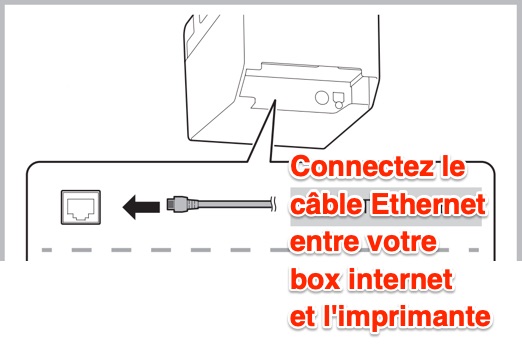
Utilisez un câble Ethernet de qualité et standard. Vous en trouverez de toutes tailles, et en noir, blanc, etc. Certains sont même maintenant ultra-plats, ce qui fait qu'ils peuvent être facilement agrafés le long des plaintes, même dans les angles.
Si besoin, vous avez même des câbles de plusieurs dizaines de mètres !
Vous en trouverez dans le commerce d'informatique de votre quartier, ou chez Darty, Boulanger, Métro, Fnac, Leroy Merlin, etc., et même généralement dans votre supermarché. Et bien sûr chez Amazon par exemple, comme ici.
Si la box internet est loin de l'imprimante et que vous ne voulez pas poser de câble, vous avez aussi la possibilité d'utiliser des prises CPL (voir les liens au début de cette page).
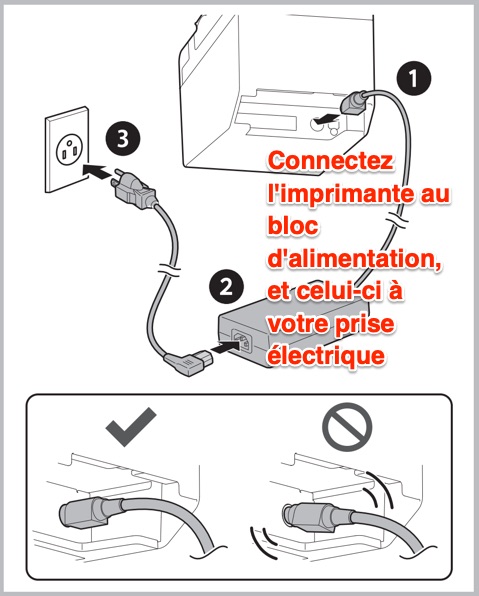
2- Connectez l'imprimante au bloc d'alimentation, et celui-ci à votre prise électrique
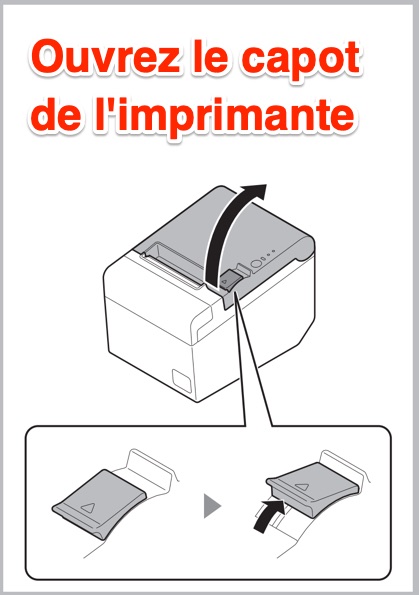
3- Ouvrez le capot de l'imprimante.
4- Placez la bobine de papier dans l'imprimante
Attention à la placer dans le bon sens, car le papier n'est traité thermiquement que d'un côté, ce qui fait qu'il n'y aura rien d'imprimé si vous la mettez dans le mauvais sens.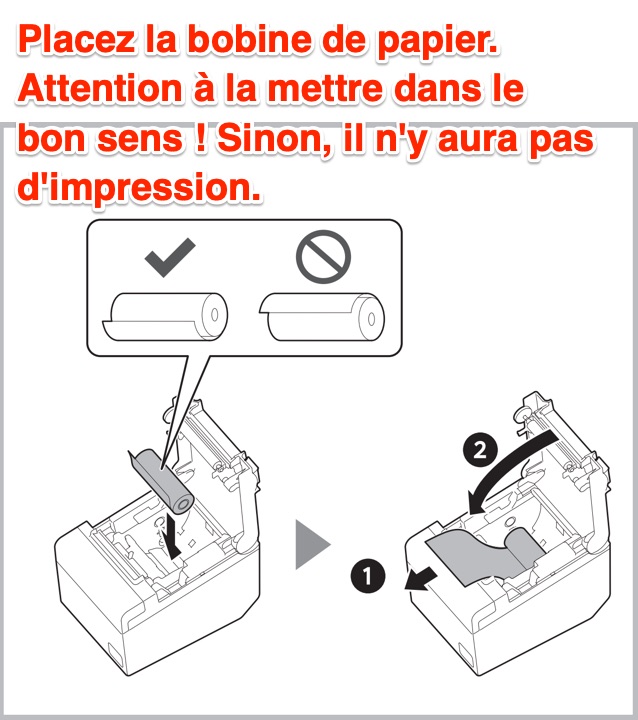
Il ne vous restera plus qu'à l'allumer via le bouton de façade !.
L'imprimante est livré avec un petit livret d'installation. Vous le trouverez aussi ici.
Et le manuel complet est ici.
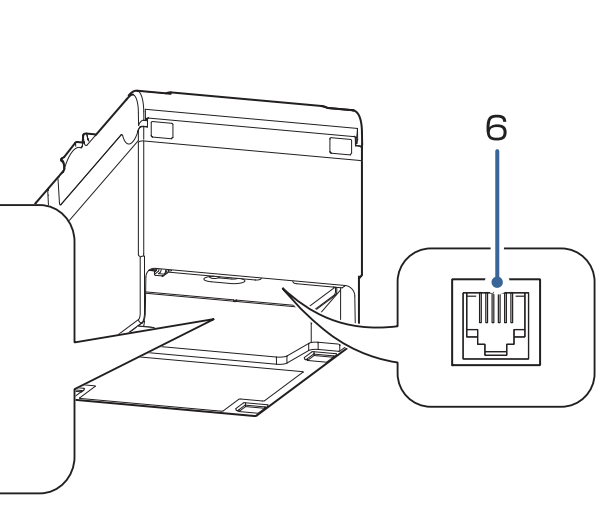
Le tiroir-caisse se connecte aussi sur l'imprimante-ticket, sur un port qui ressemble au port Ethernet, mais en plus petit. Le port est parfois un peu caché, il faut renverser un peu l'imprimante pour le voir (voir le schéma ci-dessous, avec l'indication "6").
IMPORTANT : N'oubliez pas de faire maintenant les réglages de l'imprimante afin de la connecter au réseau et à Melkal.