➜︎ Retour - Menu Epson-TM-T20IV
Epson TM-T20IV : Réglages
ATTENTION, il faut faire les réglages en connectant l'imprimante à la box internet définitive qui sera installée à la boutique. Il ne faut donc pas faire par exemple les réglages de l'imprimante à la maison avec la box internet de la maison.
1- Imprimez tout d'abord un "self-test".
Un Self-test veut dire que l'imprimante va se tester elle-même et imprimer un ticket récapitulatif des résultats.Pour cela, éteignez l'imprimante. Appuyez maintenant sur le bouton d'avance papier ("Feed"). Laissez le doigt fermement appuyé sur ce bouton d'avance papier. Et allumez maintenant l'imprimante, toujours sans relâcher la pression sur le bouton d'avance papier.
L'imprimante sortira alors son ticket de self-test. Dès qu'elle commence à imprimer, vous pouvez relâcher la pression sur le bouton d'avance papier. Lorsqu'elle a fini d'imprimer, appuyez une dernière fois sur le bouton d'avance papier rapidement (moins d'une seconde). L'imprimante aura alors fini son self-test.
Si votre imprimante est bien connectée à votre réseau (votre box internet), vous verrez que votre box aura affecté une adresse IP à l'imprimante.
Notez bien cette adresse, composée de 4 nombres séparés par un point.
C'est l'adresse indiquée sur la ligne "IP Address" : l'adresse IP de votre imprimante. Attention à ne pas confondre avec l'adresse indiquée sur la ligne "Default gateway", qui est l'adresse de votre box internet, et l'adresse "Subnet Mask". Nous aurons besoin de ces trois numéros plus tard.
Si l'adresse IP de l'imprimante est 0.0.0.0, ou 192.168.192.168, c'est qu'il y a un problème :
- Soit l'imprimante n'est pas bien connectée à la box internet (vérifiez votre câble Ethernet, et sa qualité, son branchement sur l'imprimante et la box, redémarrez la box, vérifiez qu'il n'y a pas de voyant d'erreur allumé, réessayez).
- Soit la box affecte l'adresse IP trop lentement, après l'impression du self-test. Dans ce cas, imprimez une fiche d'état du réseau ("Network Status Sheet"), c'est encore plus simple car il n'y a pas besoin de redémarrer l'imprimante. Vous avez les explications ici .
2- Réglage de l'imprimante dans le navigateur web
Tapez l'adresse IP de l'imprimante dans la barre d'adresse de votre navigateur web, comme pour n'importe quel site web, par exemple "http://192.168.1.19" si l'adresse IP est 192.168.1.19Le navigateur vous avertira que la connexion n'est pas sécurisée (c'est normal, puisque c'est une connexion locale, entre votre ordinateur et votre imprimante, protégée derrière votre box internet, elle n'est donc pas exposée sur internet).
Passez les avertissements et confirmez que vous voulez bien aller sur cette page.
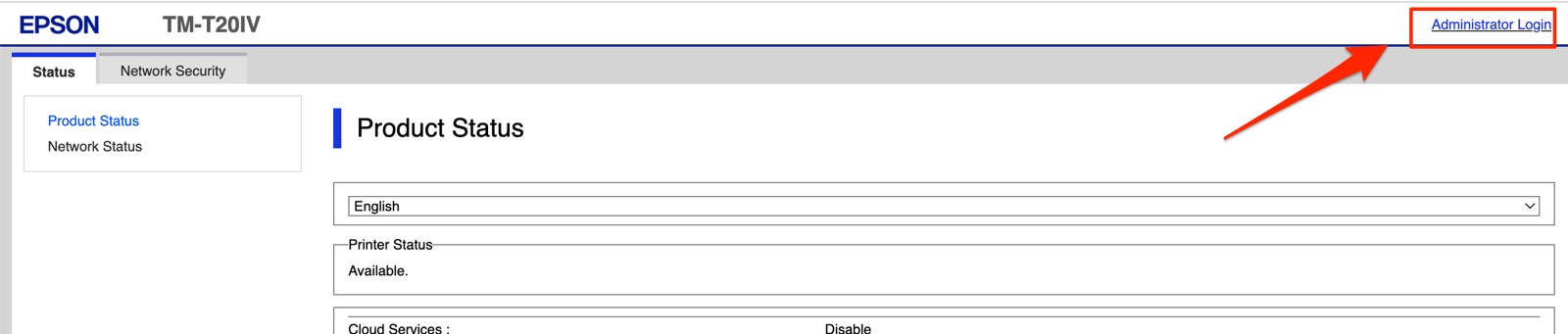
Vous arrivez alors sur la page de connexion de l'imprimante. Soit, Chrome affichera automatiquement une fenêtre de connexion (identifiant à taper : epson), soit vous devrez cliquer sur "Administrator login" pour vous connecter.
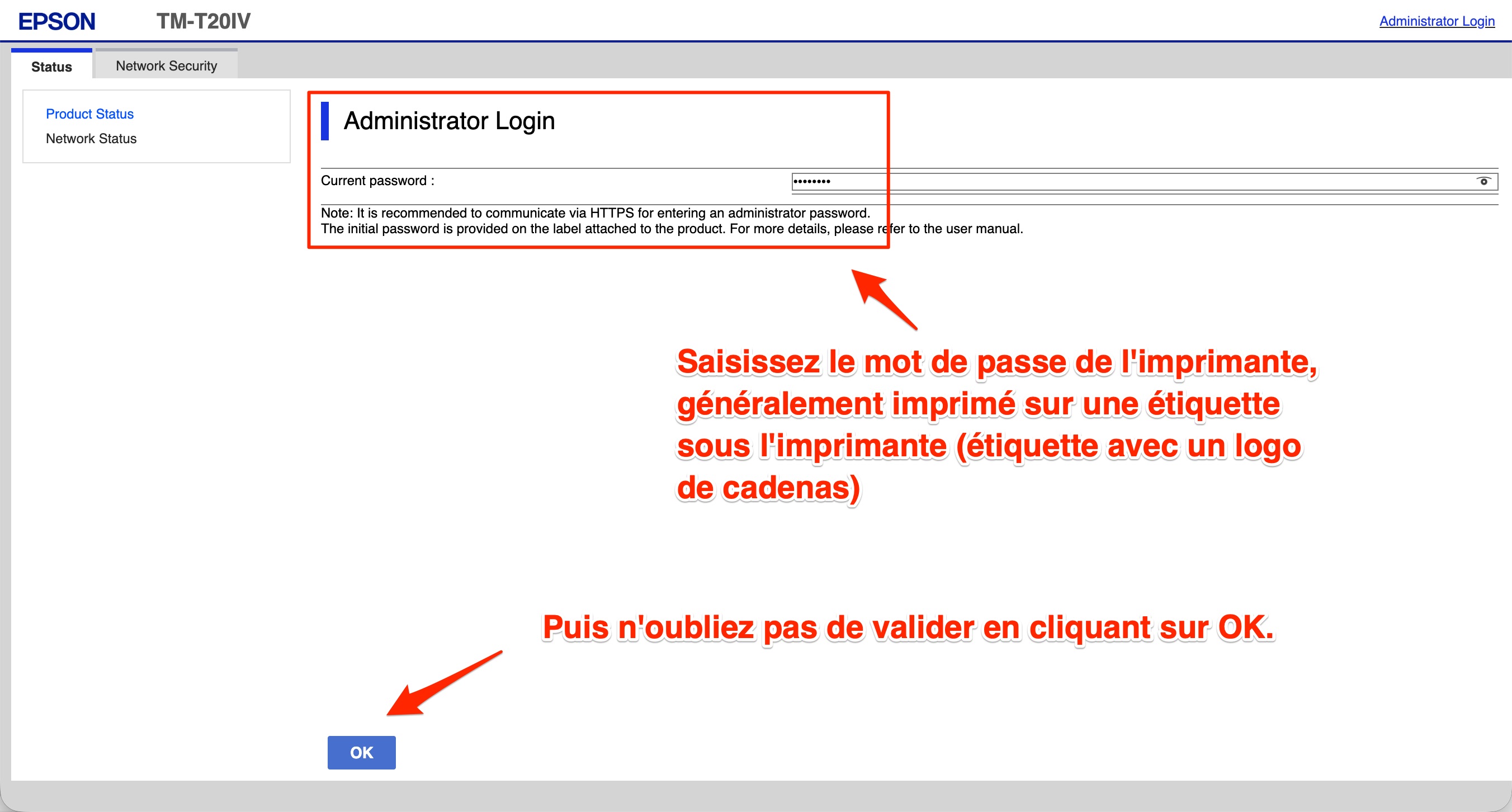
Tapez ensuite le mot de passe de l'imprimante.
- Pour le mot de passe, cela dépend des modèles d'imprimante. Si vous voyez sous l'imprimante une petite étiquette avec un code et une icône de verrou, tapez ce code. Sinon, tapez le numéro de série de l'imprimante, lui aussi imprimé sous l'imprimante (généralement avec le code-barre, avec un symbole de type "SN"). Respectez bien les majuscules et les minuscules.
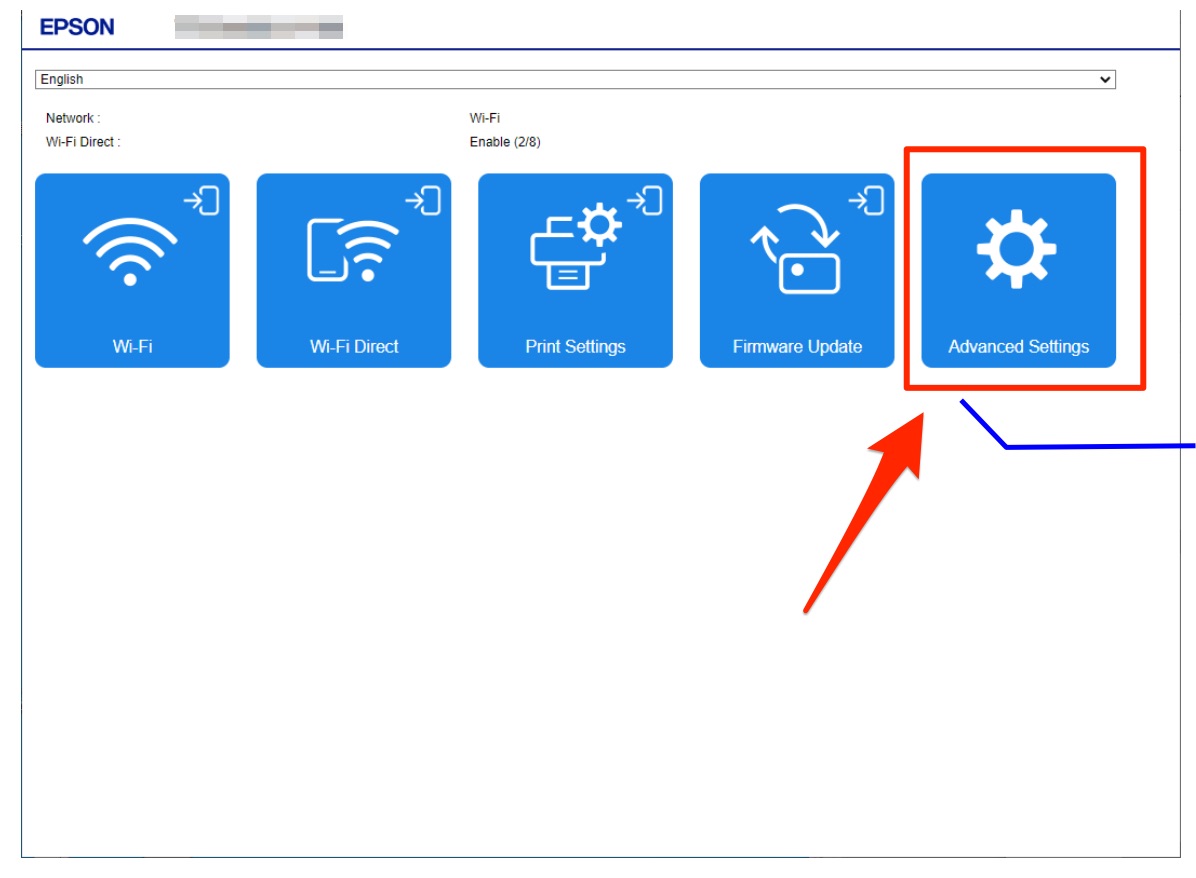
Une fois que vous êtes connecté, vous arrivez sur la page Epson de l'imprimante avec des menus supplémentaires.
- Cliquez alors sur le menu "Advanced settings".
- Puis cliquez sur l'onglet "Network".
- Vous voyez alors les réglages réseau de votre imprimante, et vous retrouvez notamment son adresse IP, le masque de sous-réseau, et l'adresse IP de votre box internet ("Default gateway").
Vérifiez bien que ce sont exactement les mêmes nombres que sur votre self-printing, sinon tapez-les pour que ce soit exactement les mêmes (en n'oubliant pas de taper les ".").
Plus haut, vous voyez "Obtain IP Address", sélectionnez "Manual" (et pas "Auto"), c'est important pour que l'adresse IP ne change plus. De cette façon, nous demandons à l'imprimante de réserver tout le temps cette adresse IP. Ce sera l'adresse définitive de l'imprimante (une "IP FIXE"). Nous n'aurons plus à nous en occuper.
Ce règlage est important, car sinon l'adresse IP de l'imprimante changera souvent automatiquement et l'application ne pourra plus la trouver.
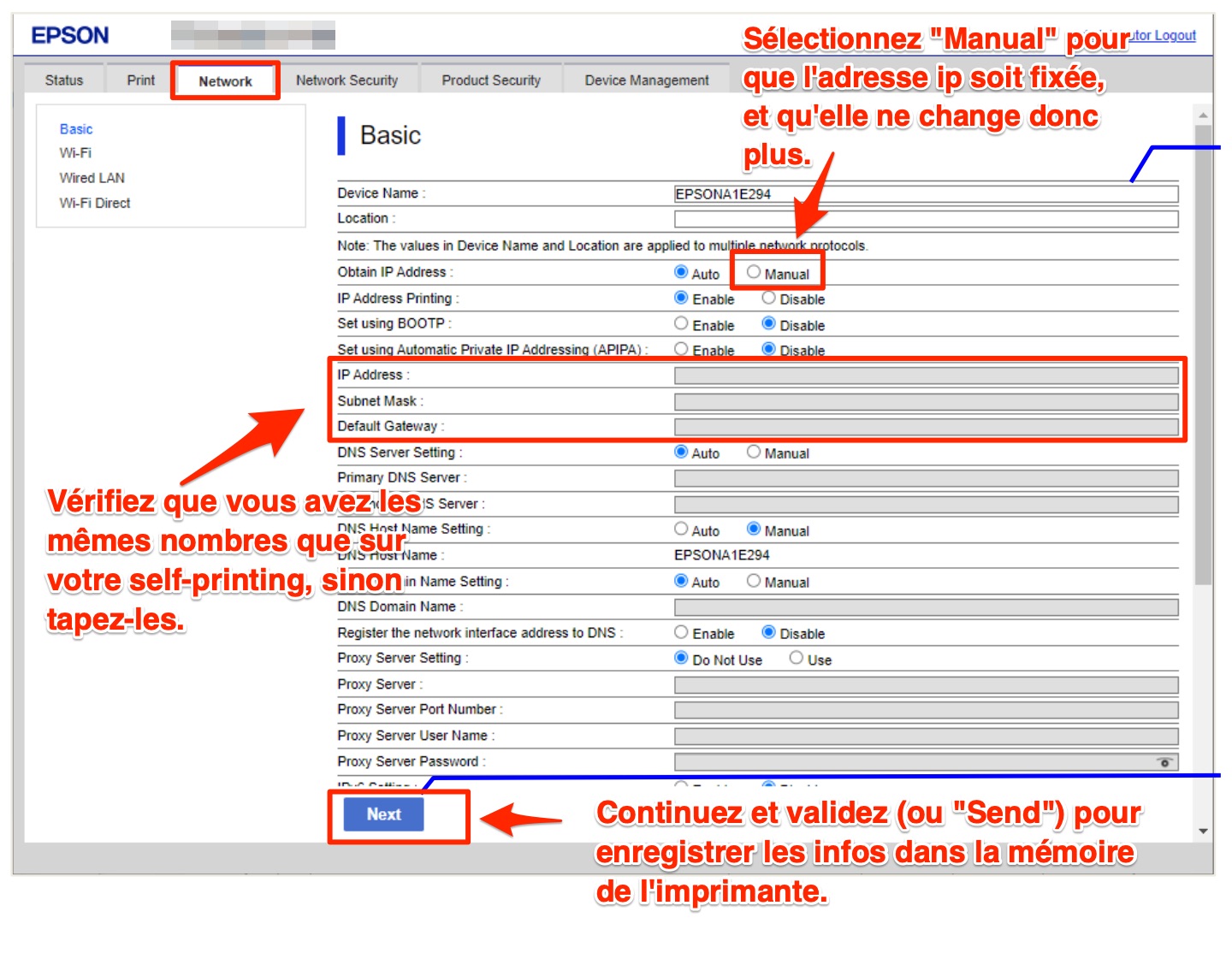
Cliquez ensuite sur "Next" pour confirmer. Si tout est bon, la page de confirmation est affichée. Sinon, un message vous explique ce qui ne va pas.
La page de confirmation est alors affichée avec un résumé des informations. Cliquez sur "OK".
Les infos vont alors être envoyées / enregistrées dans l'imprimante, patientez jusqu'à ce que ce soit fini. L'imprimante va redémarrere et un ticket de confirmation sera imprimé.
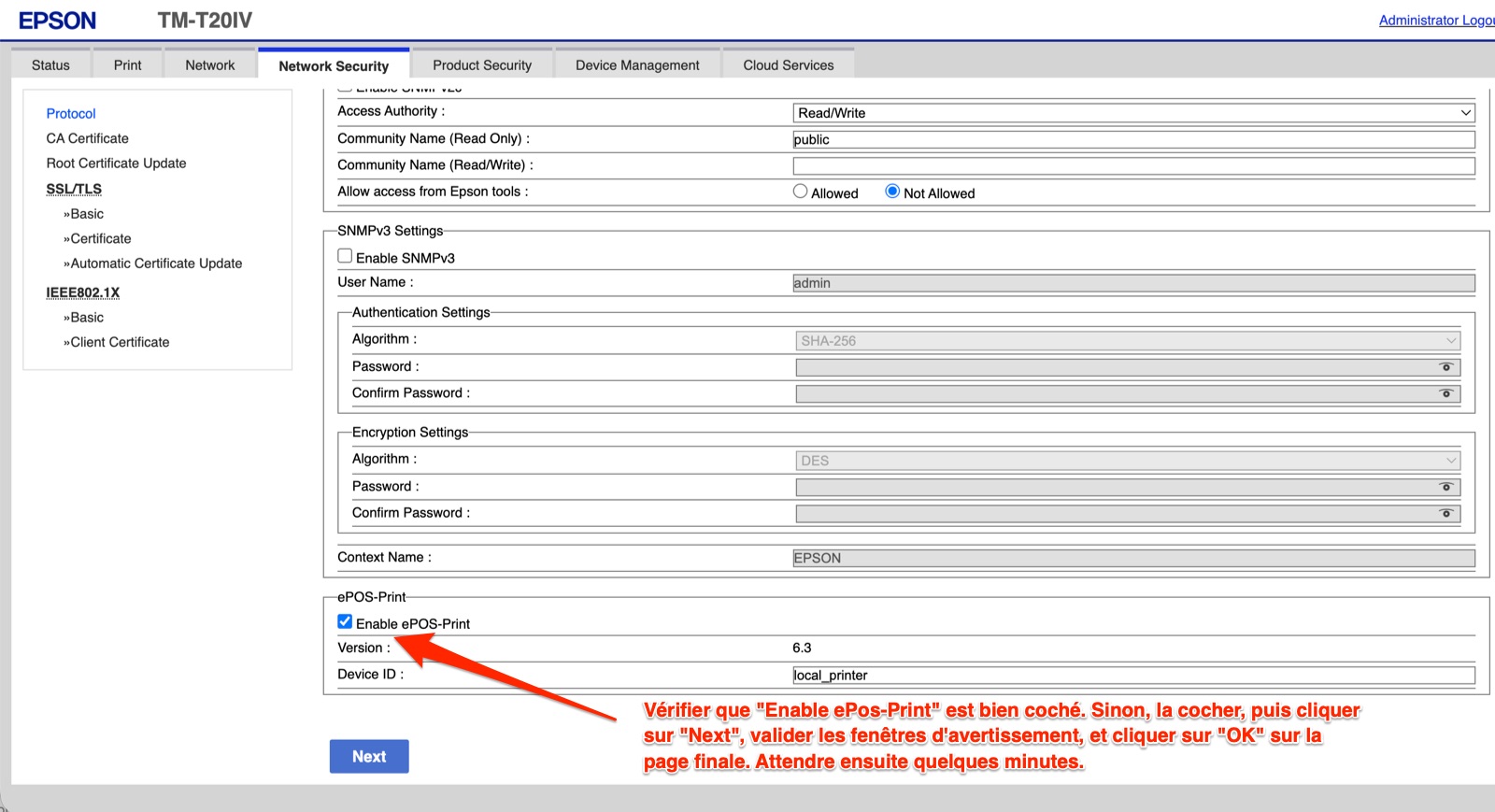
- Allez maintenant dans l'onglet "Network Security". Ne créez pas et n'activez pas de certificat de sécurité. Vérifiez juste que "Enabled ePos-Print" est coché (scrollez jusqu'en bas de la page pour voir cette ligne), sinon cochez-le (il doit être activé), puis cliquez sur "Next", validez la fenêtre d'avertissement de chrome, et cliquez sur "OK". Là aussi, il faut attendre un peu, l'interface peut mettre un peu de temps à retomber sur ses pattes... Il faudra peut-être rafraichir la page dans le navigateur.
Puis, toujours dans le même onglet, allez dans la partie "SSL/TLS" -> "Basic", et désactivez "Redirect HTTP to HTTPS" ("Disable").
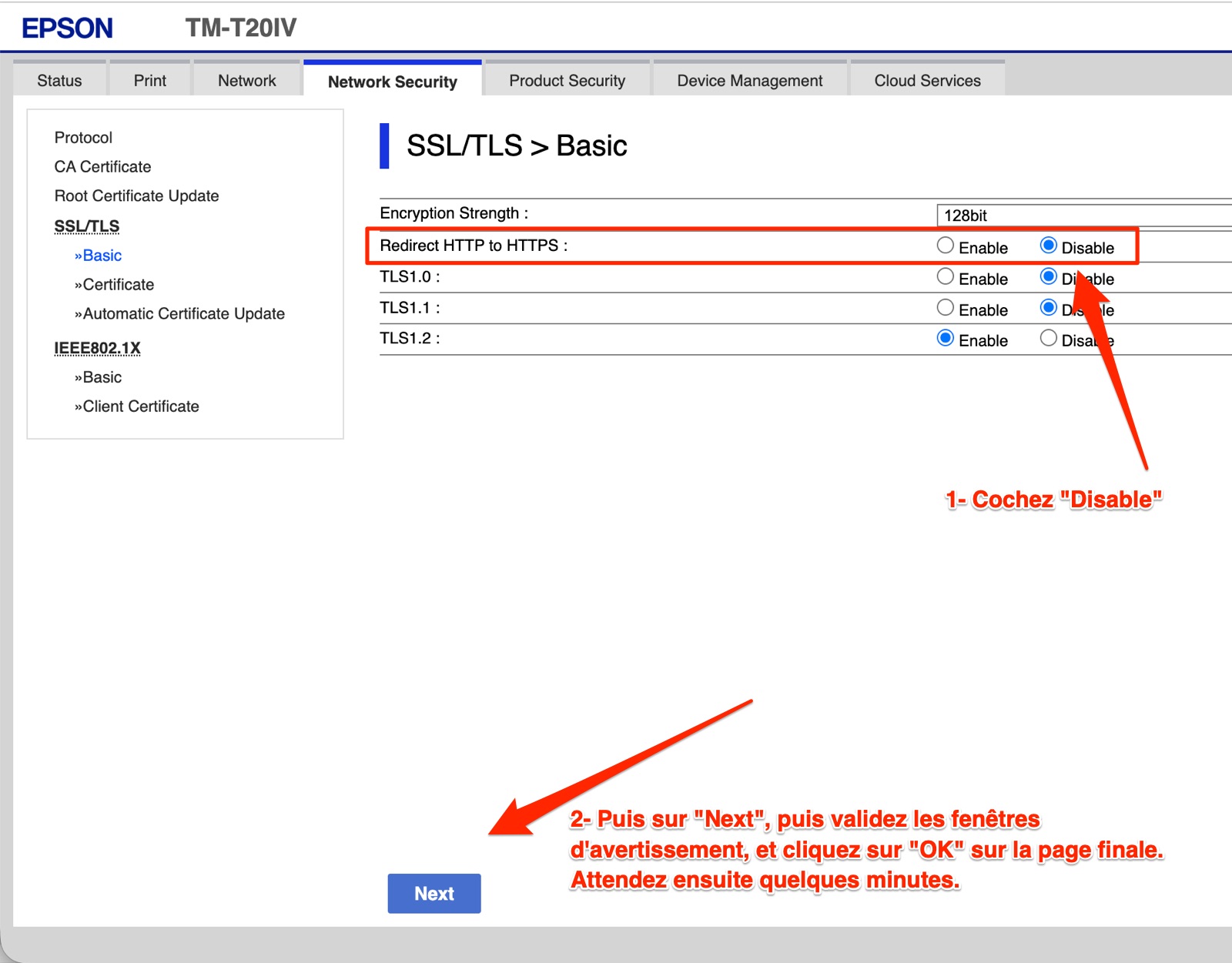
Puis cliquez sur "Next", validez la fenêtre d'avertissement de Chrome, et n'oubliez pas de valider en cliquant sur "OK". Là encore, il faut ensuite attendre un peu.
- Maintenant que nous avons fait les réglages dans les onglets "Network" et "Network security", nous allons faire un dernier réglage dans l'onglet "Print".
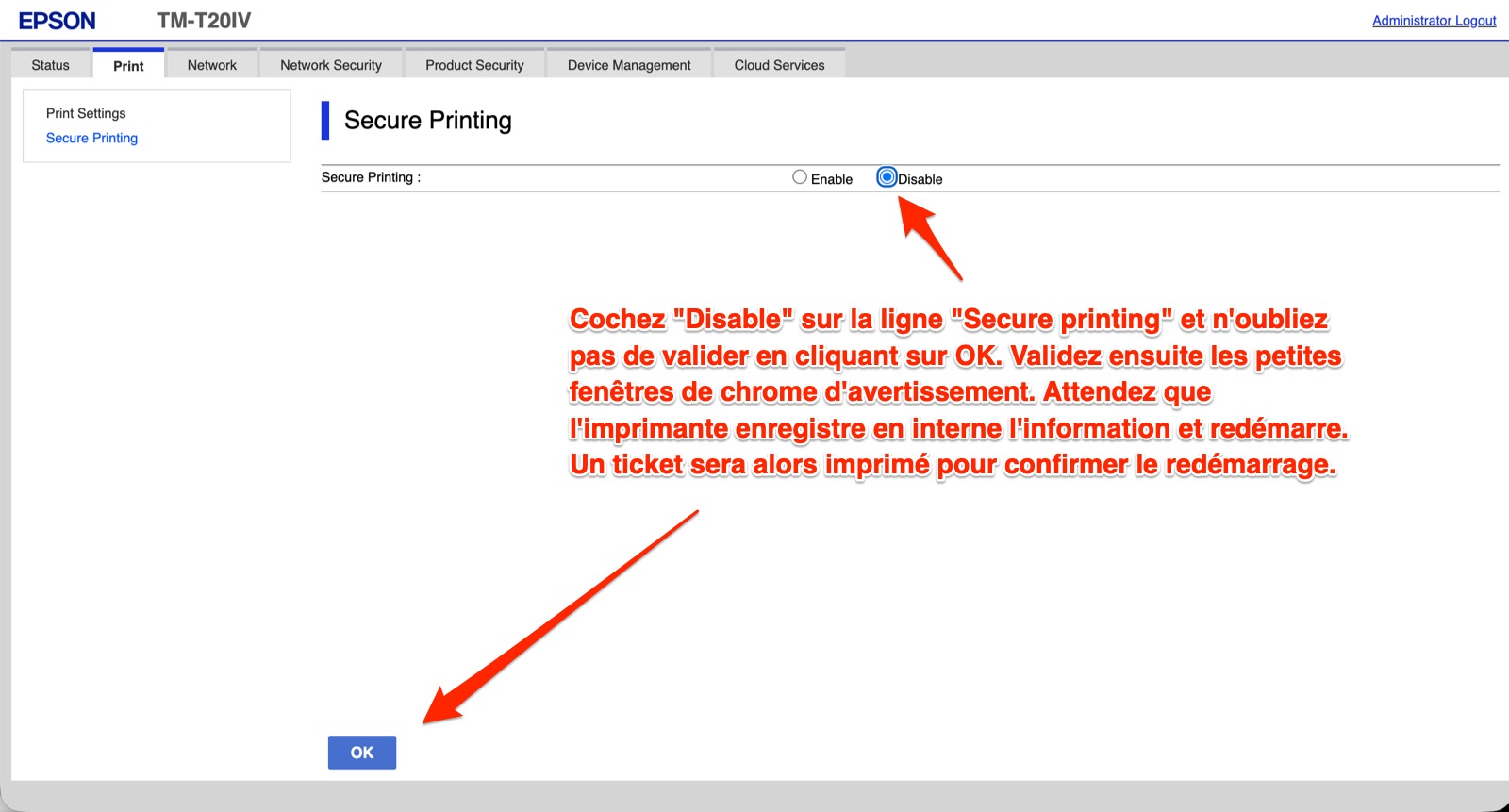
Allez donc dans le menu "Print", puis "Secure printing". Cochez "Disable" sur la ligne "Secure printing" et n'oubliez pas de valider en cliquant sur OK, comme ci-dessous. Validez ensuite les petites fenêtres de chrome d'avertissement. Attendez que l'imprimante enregistre en interne l'information et redémarre. Un ticket sera alors imprimé pour confirmer le redémarrage.
- Vérification.
Une fois l'imprimante redémarrée, revenez sur l'interface web de l'imprimante. Il faut parfois attendre un peu et même relancer l'affichage de temps en temps...
Retapez le mot de passe de l'imprimante si vous n'êtes plus identifié (si vous ne voyez pas tous les menus, c'est qu'il y a besoin de s'identifier de nouveau avec le mot de passe).
Vérifiez si les réglages que vous avez fait sont bien toujours actifs dans les onglets Network, Network security, et Print.
L'imprimante est maintenant totalement (et définitivement) réglée !
3- Enregistrement de l'imprimante dans Melkal
Il ne nous reste plus qu'à indiquer cette adresse IP dans le profil de Melkal.Lancez l'application native Melkal sur Mac, Windows, ou Android (cliquez sur ces liens et suivez les indications).
Une fois Melkal lancé : sur le menu principal de Melkal, cliquez sur "Réglages", puis sur "Magasin & documents", et "Profils". Sélectionnez le profil utilisé par votre caisse (généralement le premier) et validez.
Cliquez sur l'onglet "Matériels" :
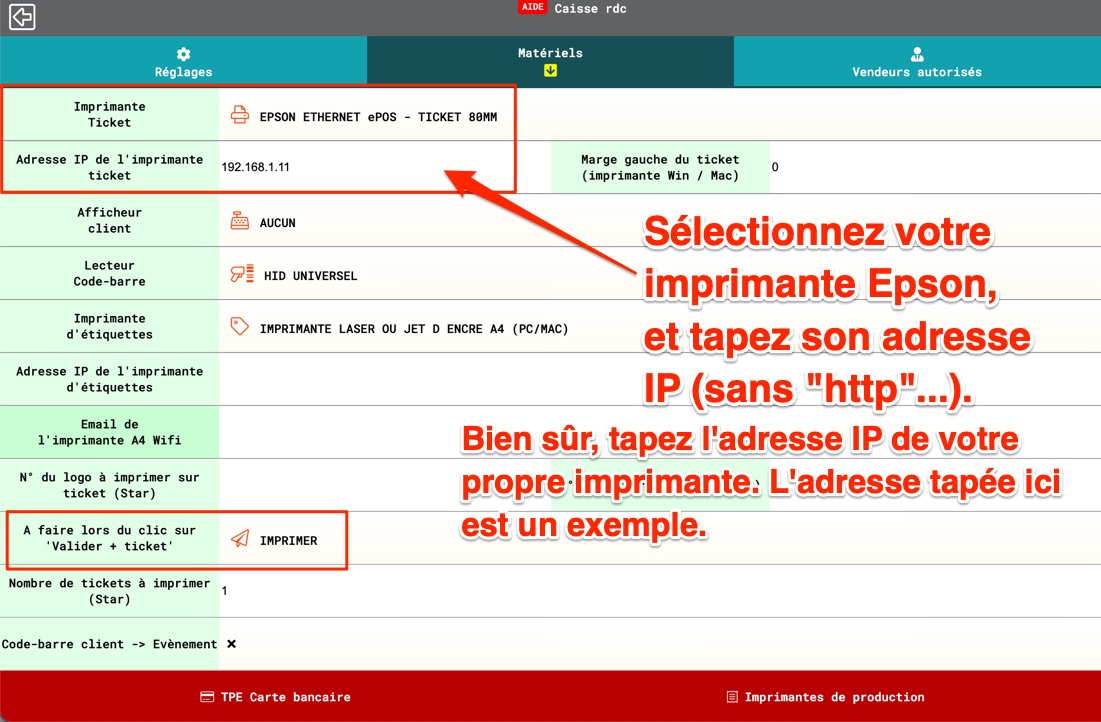
- Dans la case "Imprimante-ticket", sélectionnez votre imprimante-ticket ePos Epson.
- Dans la case "Adresse IP de l'imprimante-ticket", tapez l'adresse IP de l'imprimante (celle imprimée par le self-test), par exemple "100.100.100.100".
- Normalement, tout devrait être bon, mais parfois, le système (l'ensemble ordinateur / box internet / imprimante) met un peu de temps à enregistrer les infos.
Dans mes tests par exemple, il y a un PC où l'impression ne fonctionnait toujours pas sur Melkal Chrome. J'ai ensuite essayé sur notre app Melkal autonome. ça a fonctionné. J'ai ensuite réessayé sur Melkal Chrome, et ça a fonctionnait aussi.
Il ne faut donc pas hésiter à attendre un peu, relancer Chrome, essayer sur notre app. Si ça ne fonctionne toujours pas, redémarrez l'imprimante et l'ordinateur.