➜︎ Retour - Menu Installation de l'App - Menu général
Utilisation de l'App sur un navigateur web
Préambule
• Privilégiez toujours nos Apps natives et autonomes, notamment sur Android, Apple Mac, et Windows .Mais il est parfois utile d'utiliser aussi Melkal sur un navigateur web. Attention, à part sur iPhone/iPad où Safari est obligatoire, il faut exclusivement utiliser le navigateur web Chrome (téléchargement gratuit de Chrome ici) sur tous les autres appareils. Melkal utilisant dans l'Application des fonctionnalités internes et exclusives de Chrome, il ne fonctionnera pas bien sur d'autres navigateurs web.
Si vraiment, il est impossible pour vous d'utiliser Chrome, vous pouvez essayer un navigateur web basé sur Chromium (le coeur open-source de Chrome), comme Chromium, Chrome Canary, Chrome Dev, ou Microsoft Edge.
N'oubliez pas aussi que rien ne vous empêche d'utiliser plusieurs navigateurs web. Par exemple, un navigateur pour vos sites web classiques, comme Firefox ou autre, et un navigateur pour Melkal,
Utilisation
• Une fois que vous avez lancé le navigateur Chrome, collez l'adresse de votre compte/app, qui vous a été communiquée dans l'email de livraison de l'Application, dans la barre d'adresse du navigateur.C'est tout !
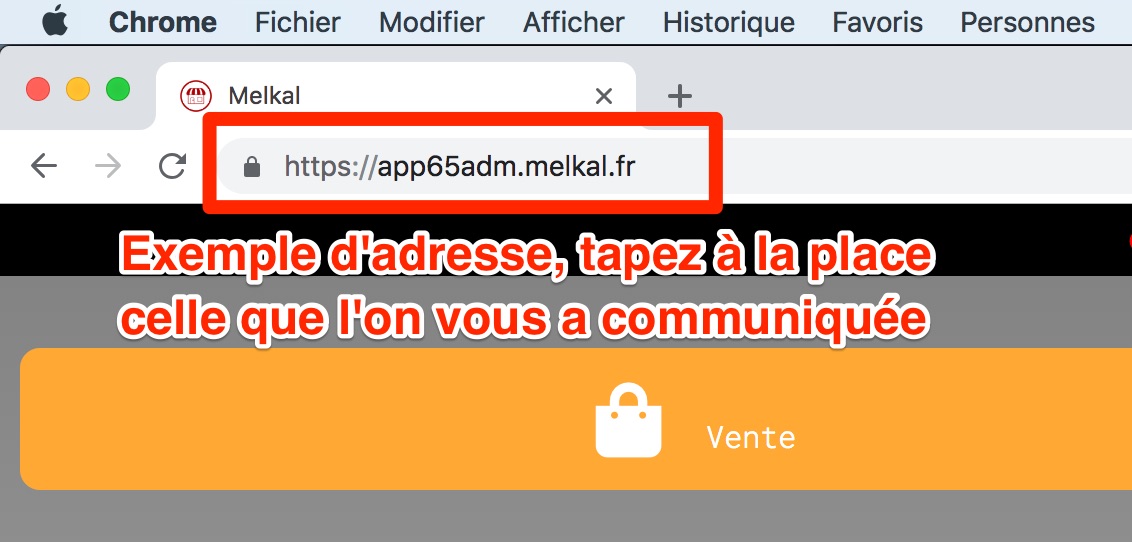
• Toute l'application va alors se télécharger dans le navigateur (il faudra peut-être s'y reprendre à deux fois, car la première fois de nombreux fichiers sont téléchargés. Si vous voyez que l'application ne s'affiche pas à l'écran ou qu'un message d'erreur apparaît, rechargez la page).
• Sur la page d'accueil, il ne vous reste plus qu'à cliquer sur les cases à l'écran pour entrer votre identifiant.
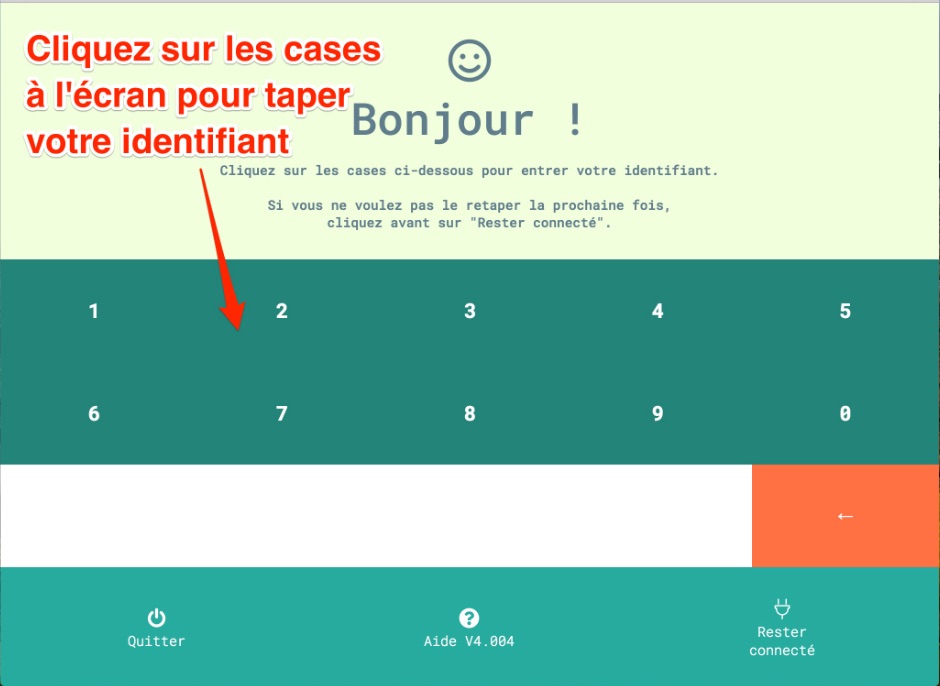
• Bien sûr, n'oubliez pas qu'une connexion internet est nécessaire (ADSL, fibre, 4G, 5G...).
Plein écran
• Melkal doit être utilisé en plein écran : Appuyez sur la touche "F11" de votre clavier Windows (ou "Control + Command + F" sur Mac) pour passer en plein écran, Melkal passera alors en plein écran, sans l'interface épaisse de Chrome, et la barre de tâches de Windows (ou le dock sur Mac) sera alors automatiquement masquée. En réappuyant sur F11, vous désactiverez de nouveau le plein écran.
En bas du menu principal de Melkal, vous avez aussi un bouton "Plein écran" qui a le même effet. Sur Mac, vous pouvez aussi tout simplement utiliser le petit bouton "plein écran" de la fenêtre, standard au Mac (petit bouton vert rond en haut à gauche de la fenêtre).
N'oubliez pas que vous pouvez passer d'une application à une autre en utilisant le raccourci-clavier de Windows Alt+tabulation (Command + Tabulation sur Mac), que les applications soient en mode "plein écran" ou non. Donc, même en mode "Plein écran", vous pouvez facilement passer d'une application à une autre.
Si vous ne voulez pas passer en plein écran, le problème vient généralement de tout un tas d'informations en haut du navigateur web (barre de favoris, barre d'adresse, dossiers, onglets, etc.) qui prennent trop de place pour qu'une application professionnelle puisse travailler correctement. Dans les réglages du navigateur web (menu "Afficher" de Chrome par exemple sur Mac), vous pouvez alors retirer l'affichage automatique de la barre de favoris par exemple (et/ou d'autres lignes), la place gagnée sera alors suffisante.
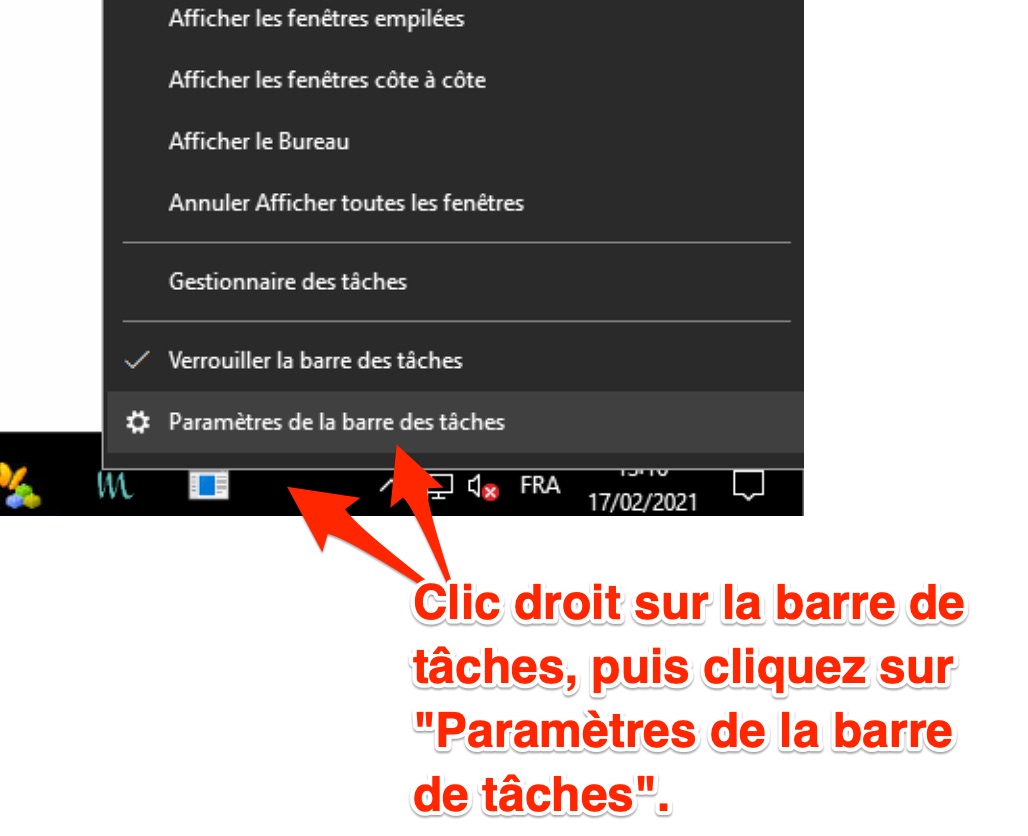
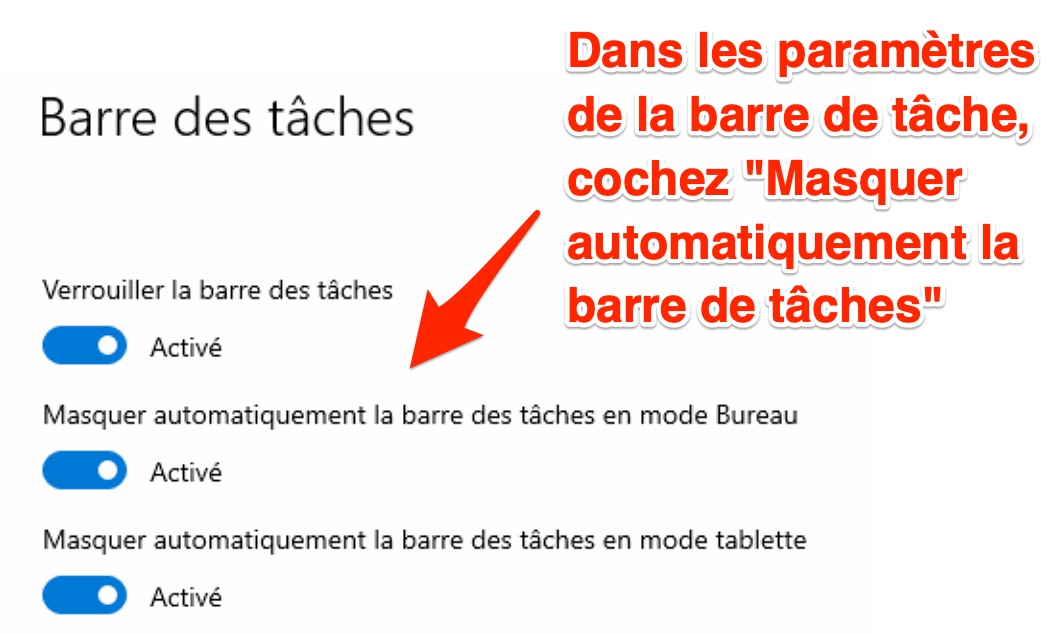
Autre solution, vous pouvez aussi masquer automatiquement la barre de tâches sur Windows (ou le dock sur Mac). Avec ce réglage, la barre de tâches n'apparaît que lorsque vous glissez la souris en bas de l'écran :